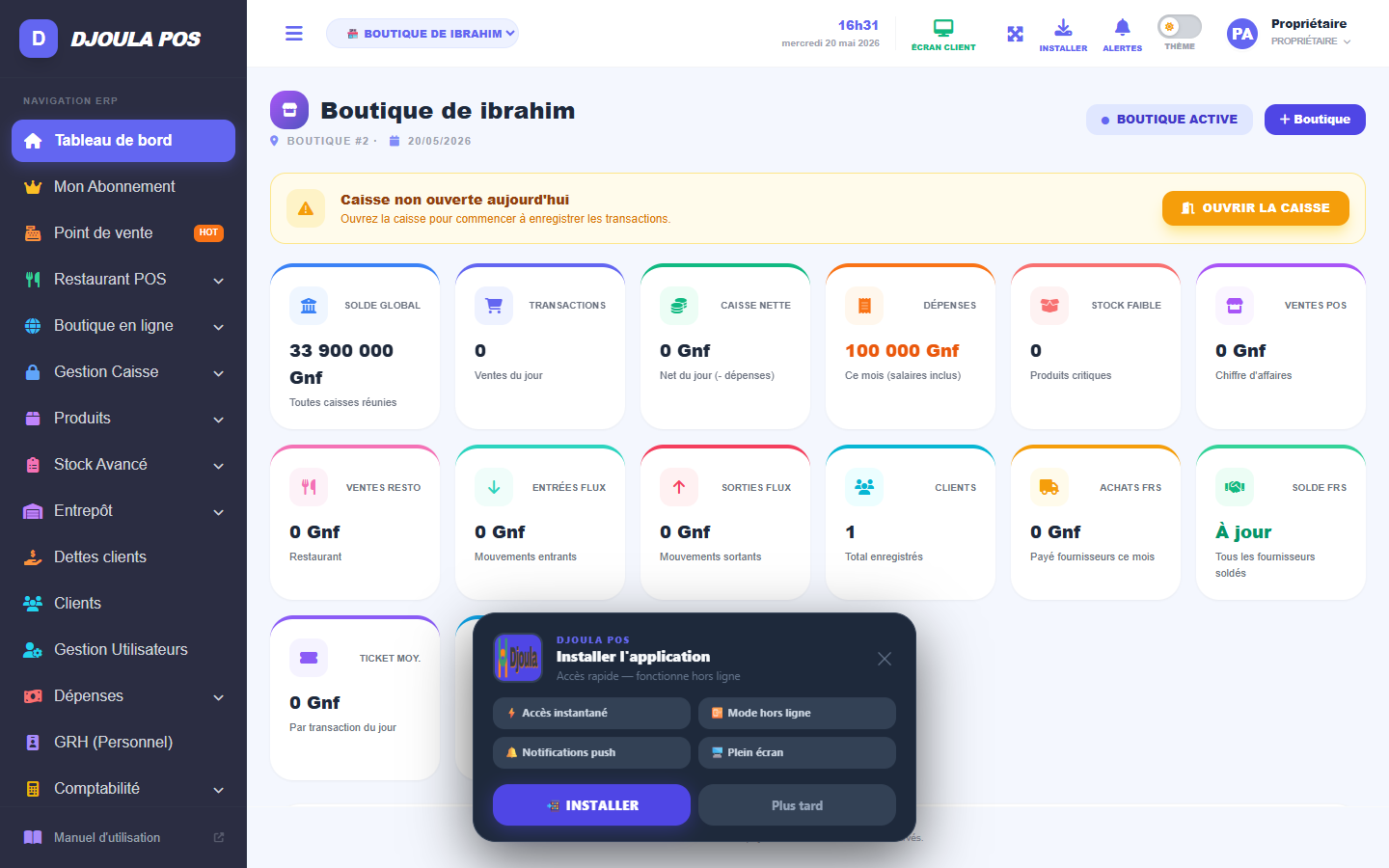
DJOULA POS — Manuel d'utilisation complet
Version 2.0 — Mai 2026
Table des matières
- Introduction générale
- Présentation globale de l'application
- Connexion et gestion des accès
- Tableau de bord (Dashboard)
- Point de Vente (POS)
- Module Restaurant
- Commandes en ligne
- Gestion de la caisse
- Produits et catalogue
- Gestion du stock (Inventaire)
- Module Entrepôt
- Dettes clients
- Clients (CRM)
- Gestion des utilisateurs
- Dépenses
- Ressources Humaines (RH)
- Comptabilité
- Rapports et analyses
- Paramètres de la boutique
- Abonnement
- Administration (espace super-admin)
- Outils avancés
- Application mobile (PWA)
- Foire aux questions (FAQ)
- Conclusion
1. Introduction générale
Bienvenue dans le manuel d'utilisation de Djoula POS, votre solution de gestion commerciale tout-en-un. Ce document a été conçu pour vous accompagner dans la découverte et la maîtrise de toutes les fonctionnalités de la plateforme, que vous soyez propriétaire d'une boutique, gérant, caissier ou administrateur.
À qui s'adresse ce manuel ?
Ce manuel s'adresse à tous les profils d'utilisateurs de Djoula POS :
- Propriétaires (owners) : gestion complète de la boutique, des employés, des finances et des paramètres
- Gérants (managers) : supervision des ventes, des stocks et des équipes
- Caissiers (cashiers) : opérations de vente, ouverture et clôture de caisse
- Serveurs (waiters) : prise de commandes au restaurant
- Comptables (accountants) : suivi financier et comptable
- Administrateurs système : supervision globale de la plateforme
Comment utiliser ce manuel ?
Chaque chapitre correspond à un module de l'application. Vous pouvez lire le manuel de bout en bout pour une prise en main complète, ou consulter directement le chapitre qui vous intéresse grâce à la table des matières.
Convention typographique :
- Texte en gras → nom d'un bouton ou d'un champ à saisir
- Texte en italique → message affiché par l'application
- [Capture d'écran] → emplacement prévu pour une illustration
2. Présentation globale de l'application
Qu'est-ce que Djoula POS ?
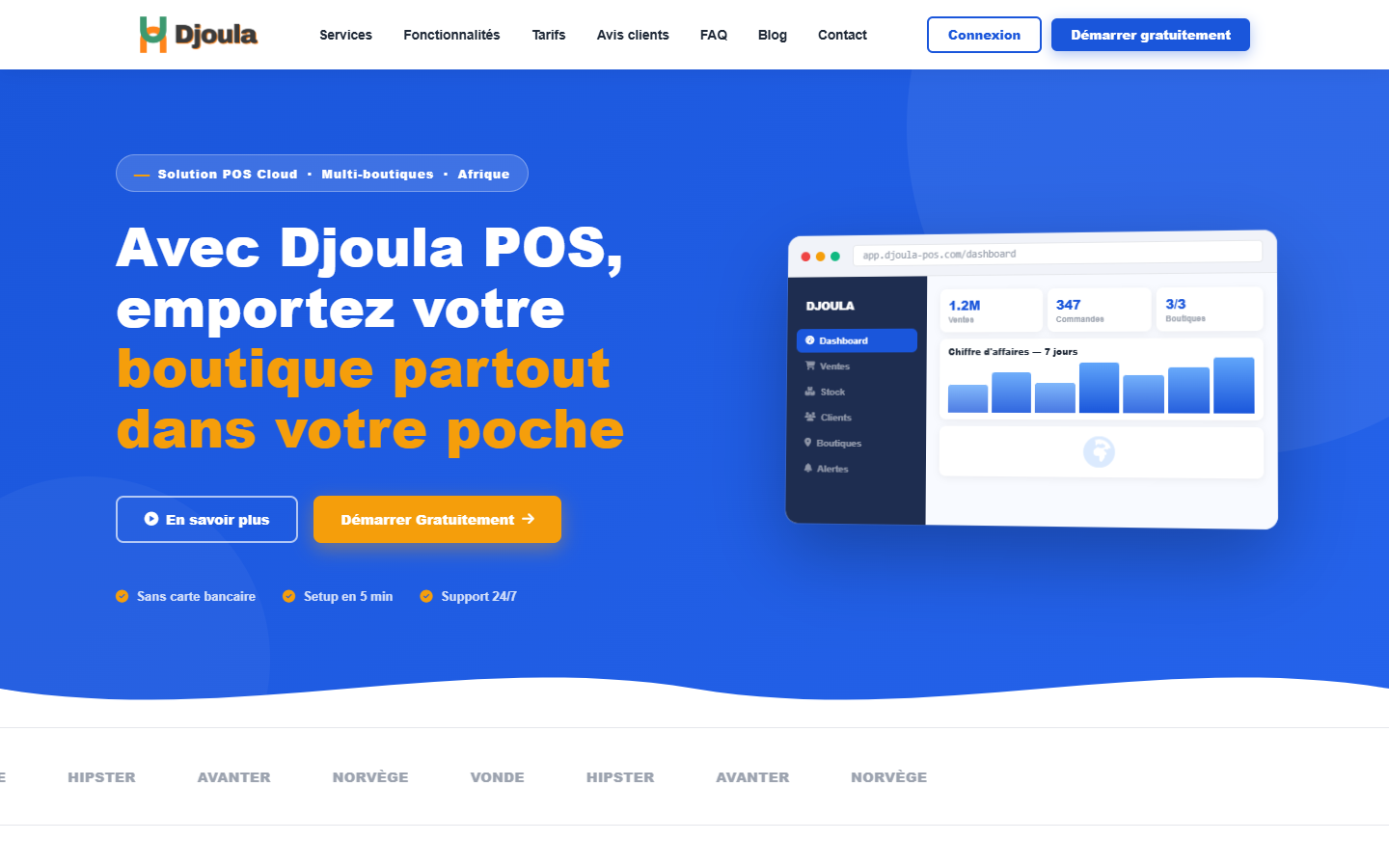
Djoula POS est une plateforme SaaS (Software as a Service) de gestion commerciale multi-boutiques. Elle centralise en un seul endroit tous les outils nécessaires à la gestion d'un commerce : caisse enregistreuse, gestion des stocks, comptabilité, ressources humaines, rapports de vente, et bien plus.
Accès à l'application
L'application est accessible depuis n'importe quel navigateur web (Chrome, Firefox, Safari, Edge) sur ordinateur, tablette ou smartphone. Il n'y a rien à installer.
Adresse d'accès : saisir l'URL fournie par votre administrateur dans la barre d'adresse du navigateur.
Architecture de l'application
L'application est organisée en deux espaces distincts :
| Espace | Accès | Description |
|--------|-------|-------------|
| Espace boutique | Owners, managers, caissiers, serveurs… | Gestion quotidienne d'une boutique |
| Espace administration | Super-administrateurs uniquement | Gestion globale de la plateforme |
Navigation principale
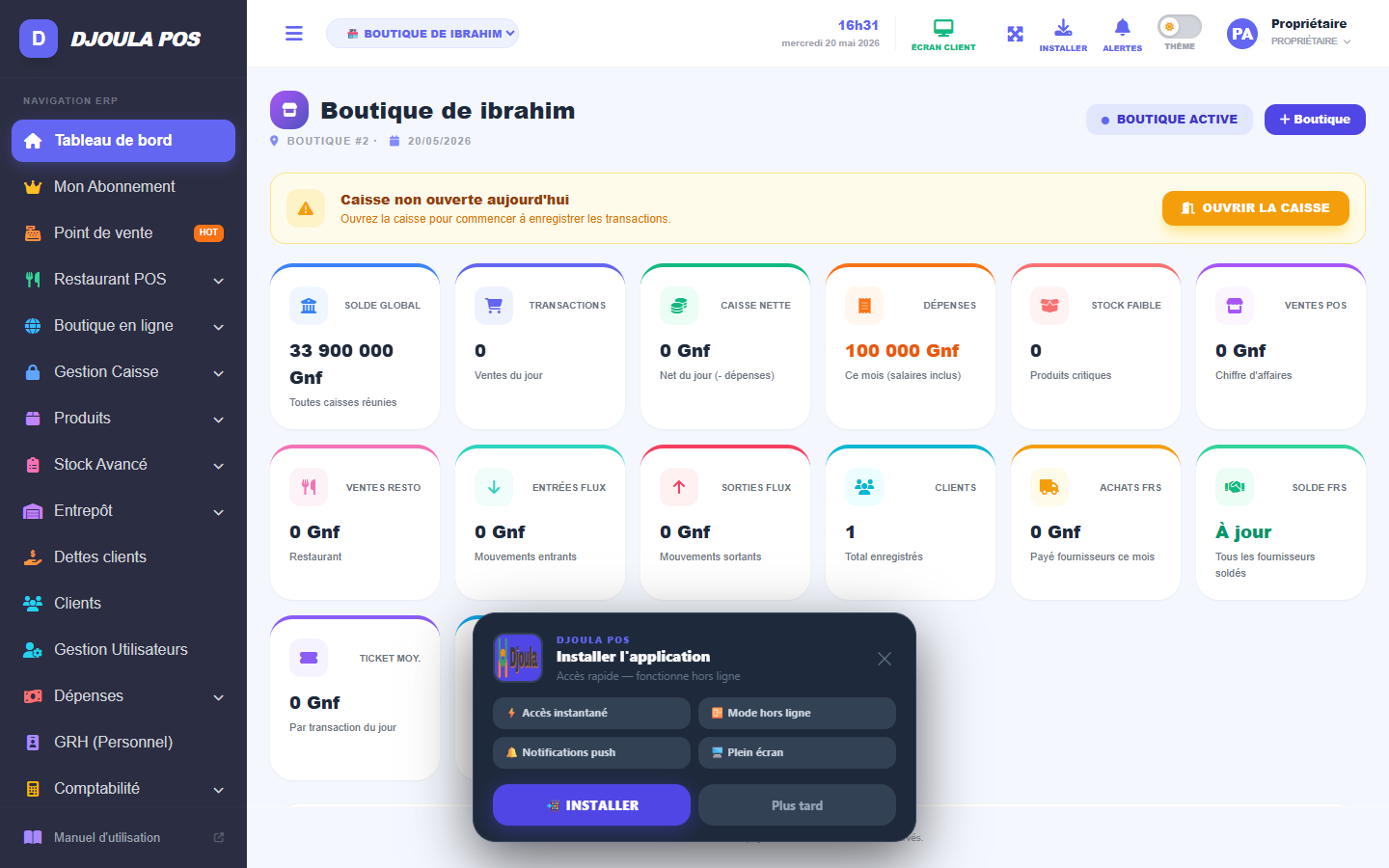
L'interface principale comporte trois éléments :
- La barre latérale gauche (sidebar) : menu de navigation avec tous les modules disponibles selon votre rôle
- L'en-tête (header) : accès rapide au profil, aux notifications et au changement de boutique
- La zone de contenu : affiche la page ou le module sélectionné
Rôles et permissions
L'accès aux fonctionnalités dépend du rôle attribué à chaque utilisateur :
| Rôle | Description |
|------|-------------|
| Owner (Propriétaire) | Accès complet à tous les modules |
| Manager (Gérant) | Gestion opérationnelle sans accès aux paramètres critiques |
| Cashier (Caissier) | POS, caisse, clients |
| Waiter (Serveur) | Module restaurant uniquement |
| Stock Manager | Gestion du stock et inventaire |
| Accountant (Comptable) | Comptabilité et rapports financiers |
| Admin | Accès étendu pour support interne |
3. Connexion et gestion des accès
3.1 Se connecter
Étapes :
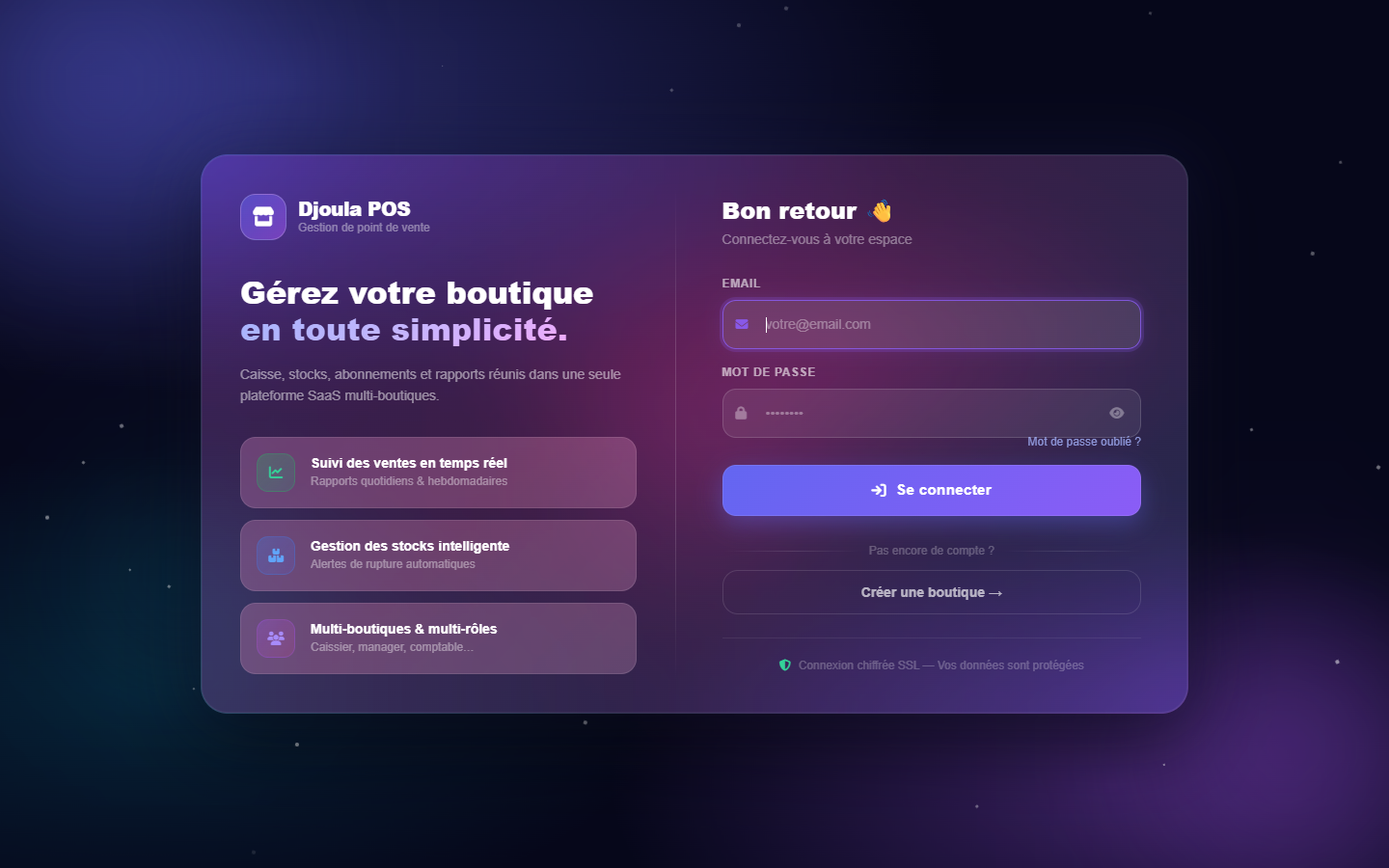
- Ouvrez votre navigateur et accédez à l'URL de l'application
- Sur la page de connexion, saisissez votre Nom d'utilisateur ou votre adresse e-mail
- Saisissez votre Mot de passe
- Cliquez sur le bouton Se connecter
Bon à savoir : Si votre administrateur vous a envoyé des identifiants temporaires, changez votre mot de passe dès la première connexion depuis Paramètres → Général → Changer le mot de passe.
3.2 Mot de passe oublié
Si vous avez oublié votre mot de passe :
- Sur la page de connexion, cliquez sur Mot de passe oublié ?
- Saisissez votre adresse e-mail associée à votre compte
- Cliquez sur Envoyer le lien de réinitialisation
- Consultez votre boîte e-mail et cliquez sur le lien reçu (valable 1 heure)
- Saisissez votre nouveau mot de passe (minimum 8 caractères)
- Confirmez le nouveau mot de passe
- Cliquez sur Réinitialiser le mot de passe
Important : Si vous ne recevez pas l'e-mail dans les 5 minutes, vérifiez votre dossier spam. Contactez votre administrateur si le problème persiste.
Messages d'erreur possibles :
| Message | Signification |
|---------|---------------|
| Identifiants incorrects | Nom d'utilisateur ou mot de passe erroné |
| Compte désactivé | Votre compte a été suspendu, contactez l'admin |
| Lien expiré | Le lien de réinitialisation a plus d'une heure |
3.3 Changer son mot de passe
Une fois connecté :
- Allez dans Paramètres → Général
- Faites défiler jusqu'à la section Sécurité du compte
- Saisissez votre mot de passe actuel
- Saisissez votre nouveau mot de passe (8 caractères minimum)
- Confirmez le nouveau mot de passe
- Cliquez sur Mettre à jour le mot de passe
3.4 Se déconnecter
Cliquez sur votre avatar ou nom en haut à droite de l'écran, puis sélectionnez Se déconnecter.
4. Tableau de bord
Rôle du module
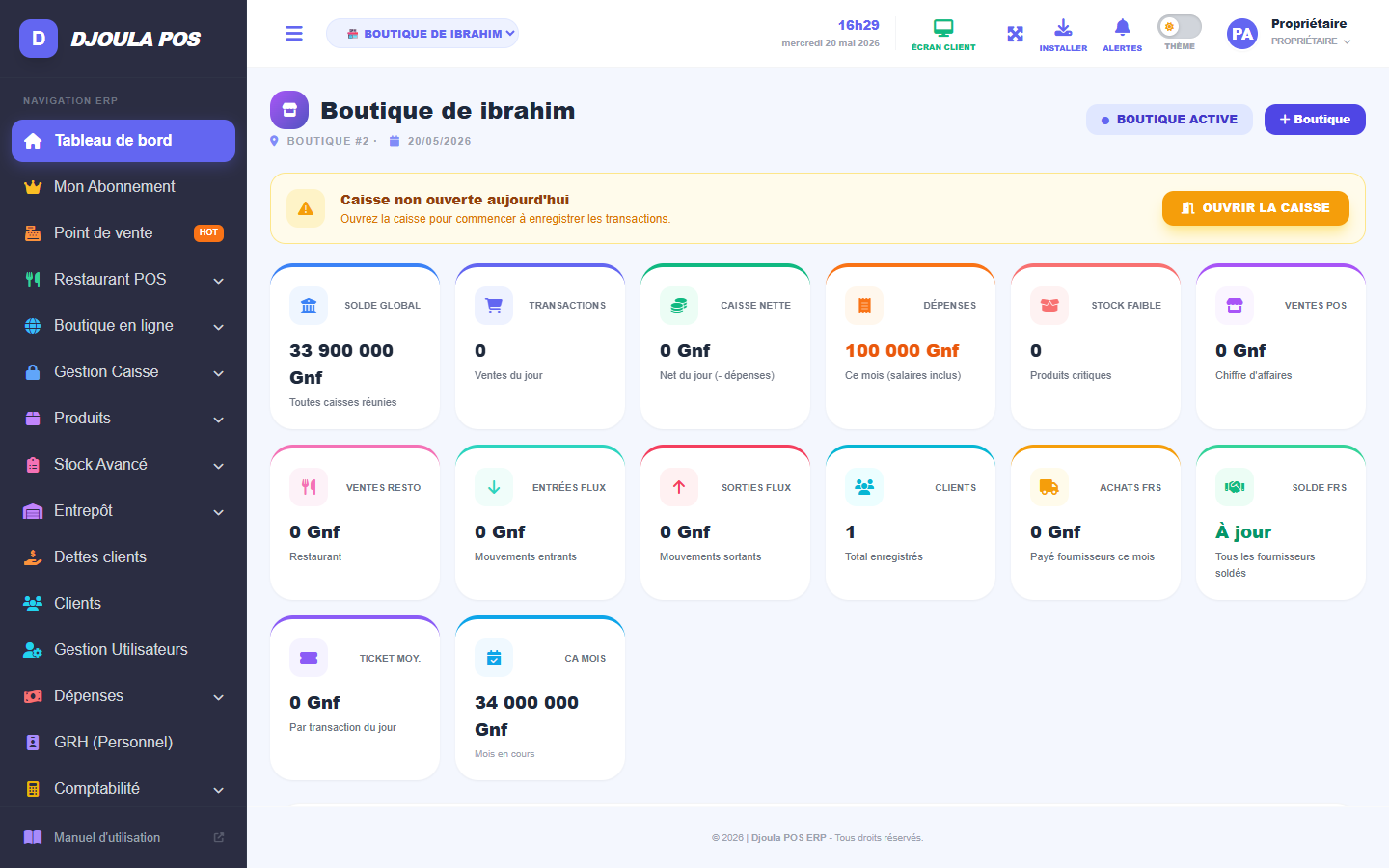
Le tableau de bord est la première page que vous voyez après la connexion. Il vous offre une vue synthétique de l'activité de votre boutique en temps réel.
Informations affichées
Cartes de synthèse (KPIs) :
- Ventes du jour : chiffre d'affaires et nombre de transactions
- Produits en stock : nombre total de produits actifs
- Clients enregistrés : total de la base clients
- Alertes stock : produits en dessous du seuil minimum
Graphiques :
- Évolution des ventes sur les 7 ou 30 derniers jours
- Répartition des ventes par catégorie
- Classement des produits les plus vendus
Activité récente :
- Dernières transactions
- Dernières commandes en ligne en attente
Interactivité
- Cliquez sur une carte KPI pour accéder directement au module correspondant
- Utilisez les filtres de période (aujourd'hui, semaine, mois) pour ajuster les graphiques
- Le tableau de bord se rafraîchit automatiquement
5. Point de Vente (POS)
Rôle du module
Le module POS (Point Of Sale) est la caisse enregistreuse numérique de votre boutique. Il permet d'enregistrer les ventes, d'encaisser les paiements et d'imprimer les tickets de caisse.
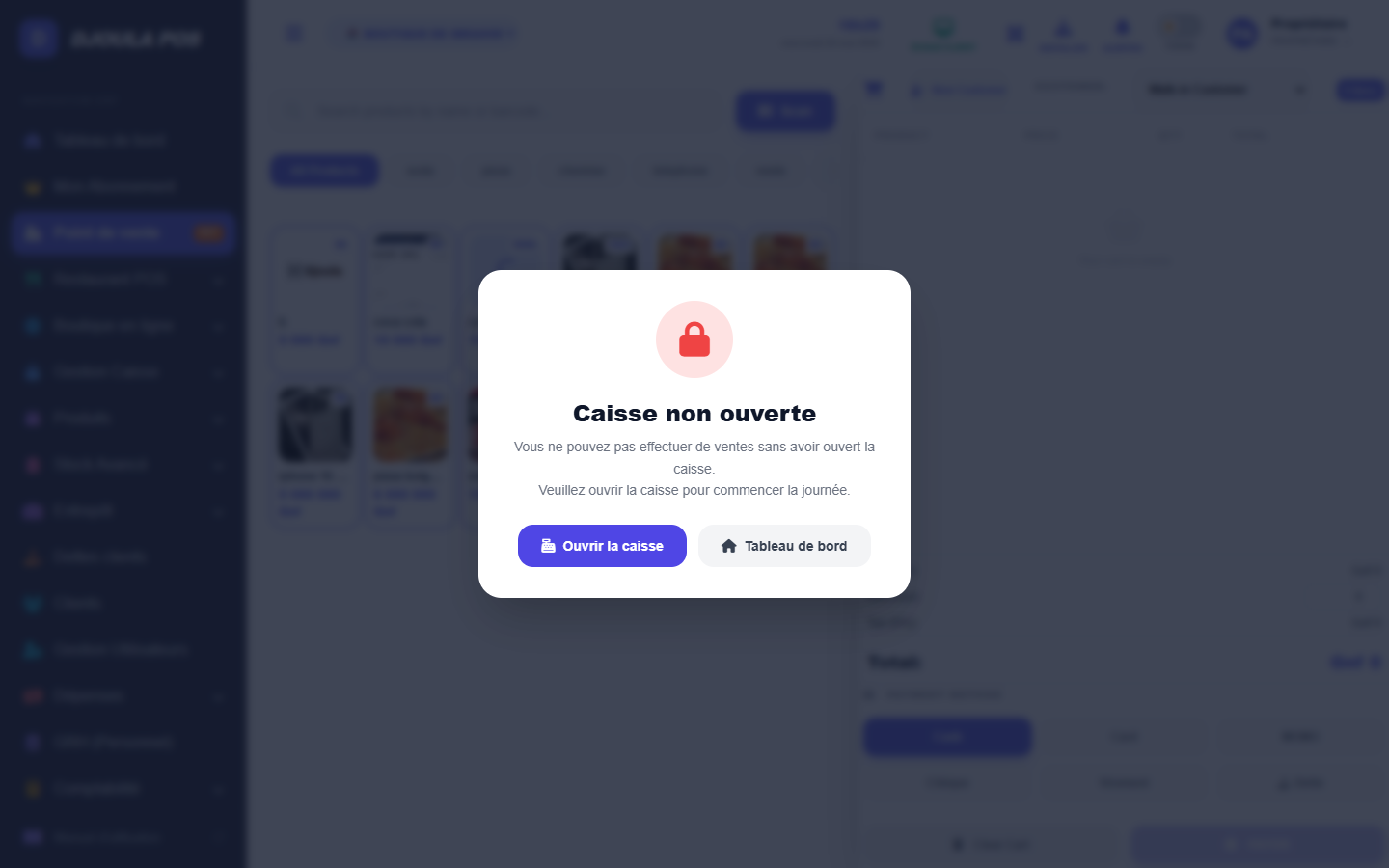
Prérequis : La caisse doit être ouverte avant de pouvoir effectuer des ventes (voir chapitre 8).
5.1 Interface du POS
L'écran POS est divisé en deux parties :
- Gauche : catalogue des produits (recherche, catégories, grille de produits)
- Droite : panier de la vente en cours (articles, quantités, total)
5.2 Effectuer une vente
Étapes :
- Accédez au menu POS dans la barre latérale
- Recherchez un produit en tapant son nom ou son code-barres dans la barre de recherche
- OU cliquez sur une catégorie pour filtrer les produits
- OU cliquez directement sur le produit dans la grille
- Le produit apparaît dans le panier à droite
- Ajustez la quantité avec les boutons
+et-ou en saisissant directement le nombre - Répétez les étapes 2-4 pour chaque article
- Vérifiez le total affiché en bas du panier
5.3 Appliquer une remise
- Dans le panier, cliquez sur l'icône de remise à côté d'un article (remise sur article) OU sur Remise globale (remise sur la commande entière)
- Saisissez le montant ou le pourcentage de remise
- Validez
5.4 Associer un client
- Cliquez sur Ajouter un client dans le panier
- Recherchez le client par son nom ou numéro de téléphone
- Sélectionnez le client dans la liste ou cliquez sur Nouveau client pour en créer un
5.5 Choisir le mode de paiement
- Cliquez sur Encaisser (bouton vert en bas du panier)
- Sélectionnez le mode de paiement :
- Espèces : saisissez le montant remis par le client ; le rendu monnaie s'affiche automatiquement
- Carte bancaire
- Mobile Money (Orange Money, Wave, etc. selon configuration)
- Paiement mixte : combinez plusieurs modes
- Cliquez sur Valider le paiement
5.6 Imprimer le ticket
Après validation, une fenêtre de confirmation apparaît. Cliquez sur Imprimer le ticket pour imprimer le reçu sur votre imprimante thermique ou en PDF.
5.7 Fonctionnalités avancées
| Fonctionnalité | Comment y accéder |
|----------------|-------------------|
| Vente à crédit (dette) | Choisir Crédit comme mode de paiement |
| Mettre en attente une vente | Bouton Suspendre dans le panier |
| Rappeler une vente suspendue | Bouton Ventes en attente |
| Scanner un code-barres | Branchez un scanner USB ; il fonctionne automatiquement |
| Affichage client (écran secondaire) | Menu Affichage client si vous avez un second écran |
5.8 Messages d'erreur
| Message | Cause | Solution |
|---------|-------|----------|
| Stock insuffisant | Quantité demandée > stock disponible | Réduire la quantité ou réapprovisionner |
| Caisse non ouverte | Aucune session de caisse active | Ouvrir la caisse (chapitre 8) |
| Limite de transactions atteinte | Plan d'abonnement dépassé | Upgrader l'abonnement |
6. Module Restaurant
Rôle du module
Le module Restaurant est une extension du POS adaptée à la restauration. Il gère les tables, les commandes, la cuisine et les réservations.
Activation : Ce module doit être activé dans votre plan d'abonnement.
6.1 Plan de salle
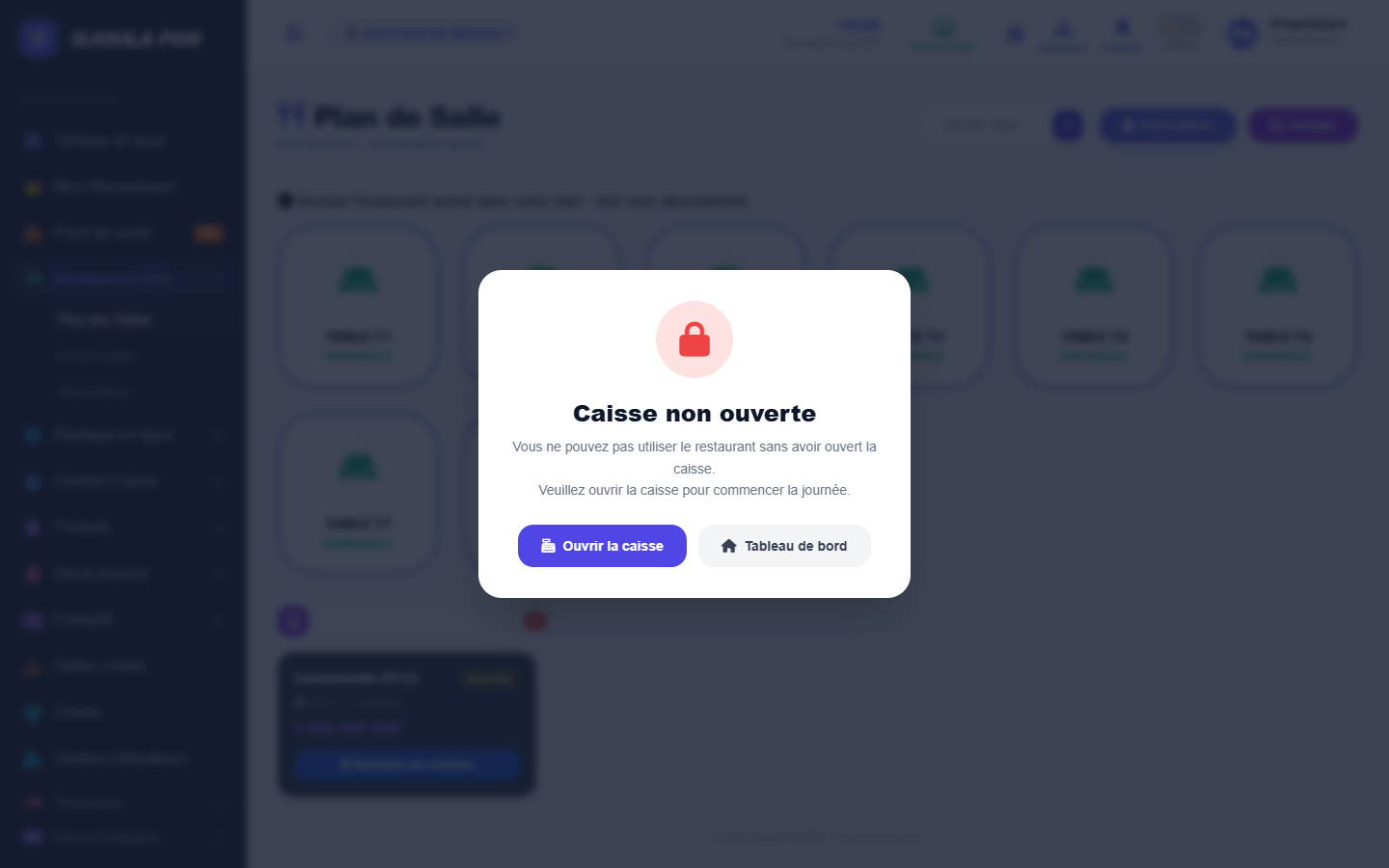
La page principale du module affiche un plan de salle interactif avec toutes les tables.
Codes couleur des tables :
| Couleur | Statut |
|---------|--------|
| Vert | Table libre |
| Rouge | Table occupée |
| Orange | Table avec commande en attente |
| Bleu | Table réservée |
6.2 Prendre une commande
- Cliquez sur une table libre (verte)
- Sélectionnez le nombre de couverts
- La page de commande s'ouvre
- Ajoutez des articles au panier (identique au POS)
- Cliquez sur Envoyer en cuisine pour transmettre la commande à l'écran cuisine
- Les serveurs peuvent continuer à ajouter des articles à la même table tant que celle-ci est ouverte
6.3 Écran cuisine
- Accédez au menu Restaurant → Cuisine
- Les commandes apparaissent sous forme de tickets colorés
- Cliquez sur Marquer comme prêt lorsqu'un plat est préparé
- La table est notifiée visuellement côté salle
6.4 Clôturer une table et encaisser
- Depuis le plan de salle, cliquez sur la table occupée
- Cliquez sur Encaisser
- Sélectionnez le mode de paiement
- Optionnellement, utilisez Partager l'addition pour diviser la note entre plusieurs personnes
- Validez le paiement
- La table repasse en vert (libre)
6.5 Partager l'addition
- Sur l'écran d'encaissement d'une table, cliquez sur Partager l'addition
- Choisissez le nombre de personnes ou assignez chaque article à une personne
- Chaque personne paie sa part séparément
6.6 Réservations
- Accédez à Restaurant → Réservations
- Cliquez sur Nouvelle réservation
- Renseignez : nom du client, date, heure, nombre de couverts, table souhaitée
- Cliquez sur Enregistrer
- La table apparaît en bleu sur le plan de salle à l'heure prévue
6.7 Transfert de table
Si un client souhaite changer de table :
- Cliquez sur la table occupée
- Cliquez sur Transférer
- Sélectionnez la table de destination
- Confirmez
6.8 Kiosque de commande libre-service
Le kiosque est une interface tactile en mode plein écran que vous installez sur une tablette ou un écran dédié à l'entrée du restaurant. Les clients y passent leur commande eux-mêmes, sans passer par un serveur.
Accès : L'URL du kiosque est votre-domaine/kiosk.php?storeid=VOTREID. Votre administrateur vous communique l'adresse exacte. Ouvrez-la dans le navigateur en mode plein écran (F11).
Interface du kiosque
L'interface adopte un thème sombre premium (fond noir profond, accents violet/indigo) conçu pour être lisible à distance et attrayant visuellement :
- En-tête : nom et logo de votre restaurant
- Barre de catégories : filtre par catégorie de produit (défile horizontalement)
- Grille de produits : cartes avec photo, nom, prix et bouton
+pour ajouter au panier - Badge de quantité : un indicateur apparaît sur la carte dès qu'un article est dans le panier
- Barre de panier fixe (bas d'écran) : apparaît dès qu'un article est ajouté, affiche le nombre d'articles et le total
Passer une commande depuis le kiosque
- Parcourez le catalogue en faisant défiler les catégories
- Appuyez sur le
+d'un produit pour l'ajouter au panier (ou appuyez sur la carte pour voir le détail) - Le badge rouge sur la carte indique la quantité en cours
- La barre de panier apparaît en bas — appuyez dessus pour ouvrir le récapitulatif
- Dans le panneau panier :
- Ajustez les quantités avec + / −
- Supprimez un article avec l'icône corbeille
- Ajoutez des instructions spéciales (sans sel, allergie, cuisson…) dans la zone de notes
- Appuyez sur Valider la commande
- Un écran de confirmation s'affiche avec le numéro de commande et un décompte de 30 secondes avant la remise à zéro automatique pour le prochain client
Traitement des commandes kiosque côté caisse
Les commandes kiosque apparaissent dans le module Restaurant avec la mention Kiosque à la place d'un numéro de table. Le workflow est identique à une commande de table :
| Étape | Action |
|-------|--------|
| Commande reçue | Statut En attente — envoyez en cuisine avec Envoyer en cuisine |
| En préparation | Statut En préparation — visible sur l'écran cuisine |
| Prête | Statut Prête — le caissier appelle le client par son numéro |
| Paiement | Cliquez sur Facturer → sélectionnez le mode de paiement → Encaisser la commande |
Bon à savoir : Les commandes kiosque n'ont pas de table associée. Le bouton d'encaissement affiche ENCAISSER LA COMMANDE (sans mention de libération de table).
7. Commandes en ligne
Rôle du module
Ce module permet de gérer les commandes passées depuis votre boutique en ligne (site e-commerce) directement depuis Djoula POS.
7.1 Consulter les commandes
- Accédez à Commandes en ligne dans la barre latérale
- La liste affiche toutes les commandes avec leur statut
Statuts possibles :
| Statut | Signification |
|--------|---------------|
| En attente | Commande reçue, non traitée |
| Confirmée | Commande acceptée |
| En cours | En préparation |
| Prête | Prête à expédier/retirer |
| Livrée | Commande terminée |
| Annulée | Commande annulée |
Alerte : Un badge rouge clignotant dans le menu indique le nombre de commandes en attente.
7.2 Traiter une commande
- Cliquez sur la commande à traiter
- Consultez le détail : articles, quantités, informations client, adresse de livraison
- Changez le statut selon l'avancement :
- Cliquez sur Confirmer pour accepter
- Cliquez sur Marquer en cours pour démarrer la préparation
- Cliquez sur Marquer comme prête quand la commande est prête
- Cliquez sur Marquer comme livrée à la livraison
- Un e-mail de notification est envoyé automatiquement au client à chaque changement de statut
7.3 Paramètres de la boutique en ligne
- Accédez à Commandes en ligne → Paramètres boutique
- Configurez :
- Nom de la boutique en ligne
- Description
- Activation des commandes en ligne (on/off)
- Modes de livraison et leurs tarifs
- Minimum de commande
8. Gestion de la caisse
Rôle du module
La gestion de caisse vous permet d'ouvrir une session de caisse en début de journée, de suivre le flux d'argent en temps réel, et de clôturer la caisse en fin de journée avec un rapport complet.
8.1 Ouvrir la caisse
Important : Cette étape est obligatoire avant de pouvoir réaliser des ventes avec le POS.
Étapes :
- Accédez à Caisse → Ouvrir la caisse
- Saisissez le fond de caisse initial (le montant en espèces que vous déposez dans la caisse au début de la journée)
- Sélectionnez la boutique (si vous avez plusieurs boutiques)
- Saisissez éventuellement une note
- Cliquez sur Ouvrir la caisse
8.2 Suivi en cours de journée
Le module Caisse (accessible depuis Caisse → Tableau de caisse) affiche en temps réel :
- Fond de caisse initial
- Total des ventes en espèces
- Total des autres modes de paiement
- Encaissements et sorties manuels
- Solde théorique actuel
Vous pouvez enregistrer des entrées ou sorties manuelles (ex. achat de fournitures payé en espèces) depuis ce module.
8.3 Clôturer la caisse
Étapes :
- Accédez à Caisse → Clôturer la caisse
- Comptez physiquement l'argent dans votre caisse
- Saisissez le montant réel compté
- L'application calcule automatiquement l'écart (différence entre théorique et réel)
- Ajoutez un commentaire si nécessaire
- Cliquez sur Clôturer et générer le rapport
- Le rapport Z est généré et peut être imprimé
8.4 Rapport Z (rapport de clôture)
Le rapport Z contient :
- Total des ventes par mode de paiement
- Nombre de transactions
- Remises accordées
- Fond de caisse initial et final
- Écart de caisse
- Détail de toutes les transactions
Pour imprimer le rapport Z : cliquez sur Imprimer le rapport ou Exporter en PDF.
8.5 Historique des sessions de caisse
Accédez à Caisse → Historique pour consulter toutes les sessions de caisse passées. Vous pouvez :
- Cliquer sur une session pour voir son rapport complet
- Filtrer par période
- Exporter les données
9. Produits et catalogue
Rôle du module
Ce module permet de gérer l'ensemble des produits que vous vendez : création, modification, organisation par catégories, gestion des marques et impression des codes-barres.
9.1 Liste des produits
Accédez à Produits → Liste des produits.
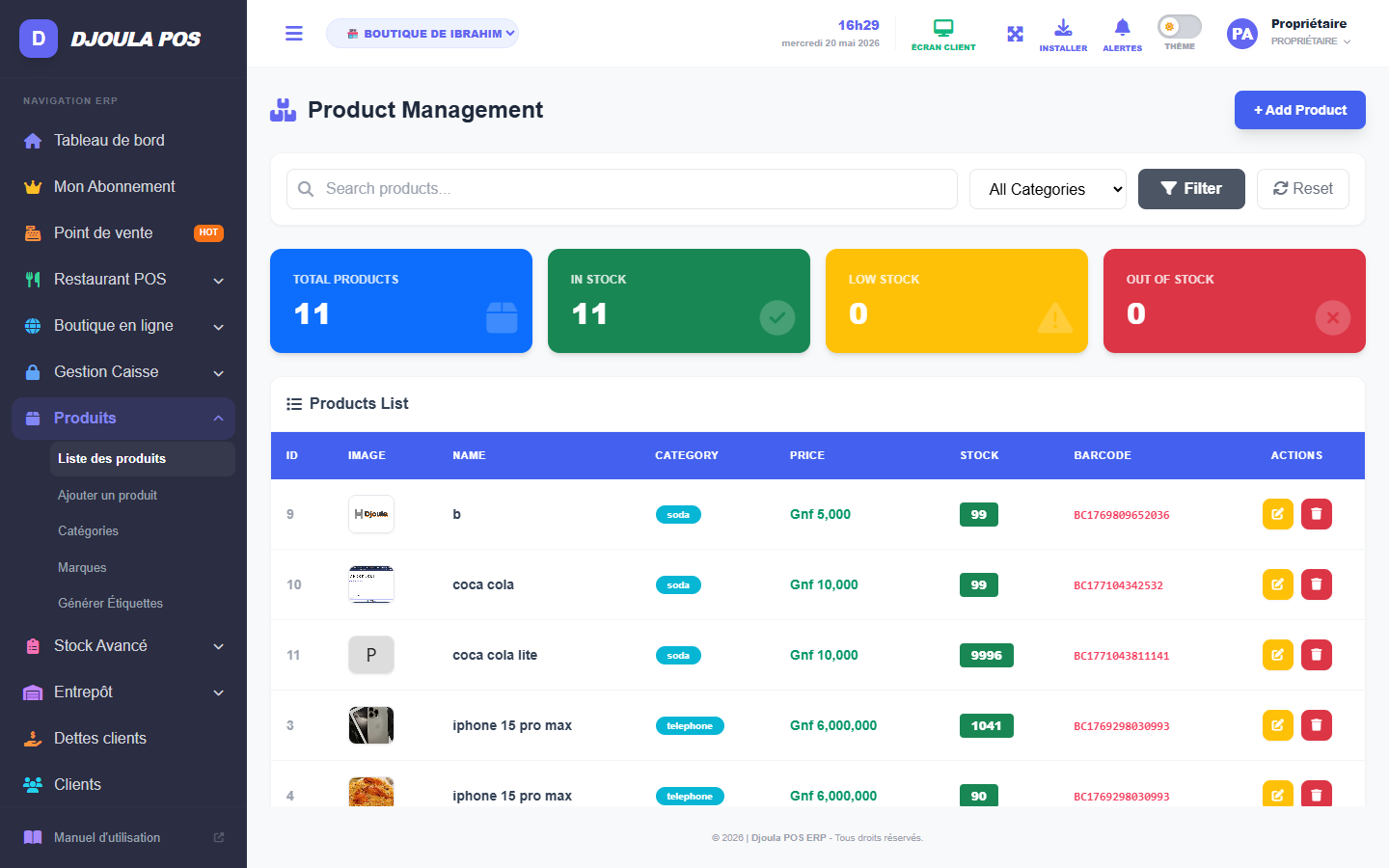
La liste affiche : image, nom, catégorie, prix de vente, stock actuel, statut.
Actions disponibles :
- Rechercher un produit par nom ou référence
- Filtrer par catégorie, marque, statut
- Modifier un produit (crayon)
- Supprimer un produit (corbeille)
- Exporter la liste en CSV ou Excel
9.2 Ajouter un produit
- Accédez à Produits → Ajouter un produit
- Renseignez les informations :
| Champ | Description |
|-------|-------------|
| Nom | Nom affiché dans le POS et la boutique |
| Référence / SKU | Code interne ou code fournisseur (optionnel) |
| Code-barres | EAN13, QR code, etc. (optionnel mais recommandé) |
| Catégorie | Catégorie du produit |
| Marque | Marque ou fabricant |
| Prix d'achat (coût) | Prix payé au fournisseur |
| Prix de vente HT | Prix hors taxes |
| TVA | Taux de TVA applicable |
| Prix de vente TTC | Calculé automatiquement |
| Stock initial | Quantité disponible à la création |
| Stock minimum | Seuil déclenchant une alerte de stock |
| Image | Photo du produit (JPG, PNG) |
| Description | Description visible en boutique en ligne |
- Cliquez sur Enregistrer le produit
9.3 Modifier un produit
- Depuis la liste des produits, cliquez sur l'icône crayon du produit à modifier
- Mettez à jour les informations souhaitées
- Cliquez sur Enregistrer les modifications
Attention : La modification du prix ne recalcule pas les ventes passées.
9.4 Catégories
Les catégories permettent d'organiser votre catalogue pour une navigation plus rapide dans le POS.
Créer une catégorie :
- Accédez à Produits → Catégories
- Cliquez sur Nouvelle catégorie
- Saisissez un nom et choisissez éventuellement une icône ou une couleur
- Validez
9.5 Marques
- Accédez à Produits → Marques
- Gérez vos marques de la même façon que les catégories
9.6 Codes-barres
- Accédez à Produits → Codes-barres
- Sélectionnez les produits pour lesquels vous souhaitez imprimer des étiquettes
- Choisissez le format d'étiquette
- Cliquez sur Générer et imprimer
Conseil : Imprimez les étiquettes sur des planches d'étiquettes autocollantes compatibles avec votre imprimante.
10. Gestion du stock (Inventaire)
Rôle du module
Le module inventaire vous permet de suivre les niveaux de stock, d'enregistrer les approvisionnements, d'ajuster les quantités, de gérer les fournisseurs et de recevoir des alertes automatiques.
10.1 Stock actuel
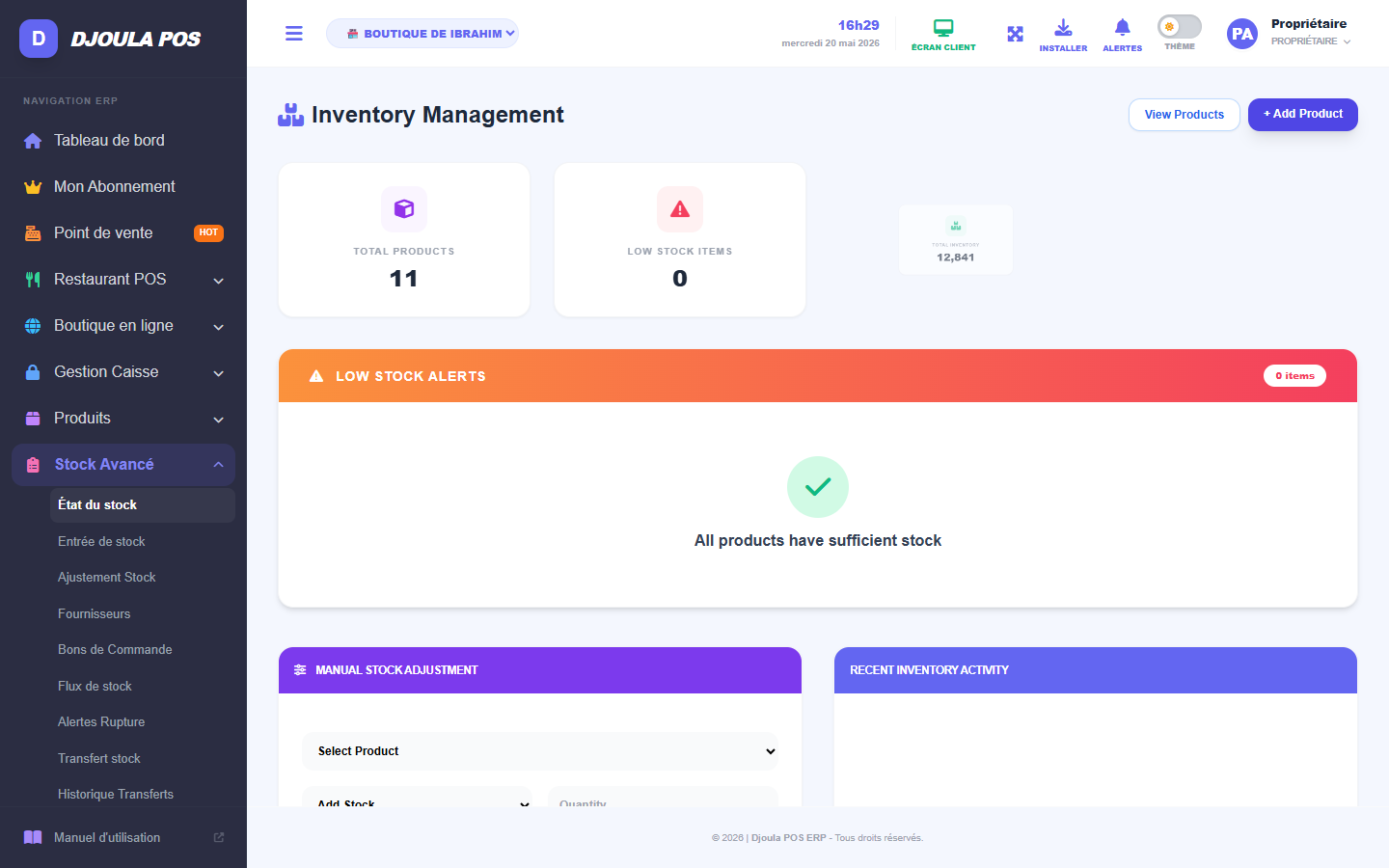
Accédez à Stock → Stock actuel pour visualiser :
- La quantité disponible de chaque produit
- La valeur du stock (coût × quantité)
- Les produits en alerte (stock < minimum)
Filtres disponibles : catégorie, seuil d'alerte, période.
10.2 Entrée de stock (Réapprovisionnement)
Chaque fois que vous recevez une livraison de votre fournisseur :
- Accédez à Stock → Entrée de stock
- Sélectionnez le fournisseur (optionnel)
- Pour chaque produit reçu :
- Recherchez et sélectionnez le produit
- Saisissez la quantité reçue
- Saisissez le prix d'achat unitaire (optionnel, met à jour le coût)
- Ajoutez une note de référence (numéro de bon de livraison fournisseur)
- Cliquez sur Valider l'entrée
Le stock est automatiquement mis à jour.
10.3 Ajustement de stock
Utilisez cette fonction pour corriger le stock suite à un inventaire physique ou pour enregistrer des pertes.
- Accédez à Stock → Ajustement de stock
- Sélectionnez le produit
- Indiquez la nouvelle quantité réelle (l'application calcule l'écart)
- Choisissez le motif : inventaire physique, perte, casse, démarque…
- Validez
Note : Chaque ajustement est tracé dans l'historique des mouvements.
10.4 Mouvements de stock
Accédez à Stock → Mouvements pour voir l'historique complet de toutes les entrées et sorties de stock :
- Ventes (sorties automatiques)
- Approvisionnements (entrées)
- Ajustements manuels
- Transferts entre boutiques
10.5 Alertes de stock
Accédez à Stock → Alertes pour voir tous les produits dont le stock est en dessous du seuil minimum défini.
Conseil : Définissez un stock minimum réaliste pour chaque produit afin de ne jamais être à court.
10.6 Fournisseurs
- Accédez à Stock → Fournisseurs
- Gérez votre carnet de fournisseurs : nom, contact, adresse, délai de livraison
- Associez chaque produit à son fournisseur principal pour faciliter les réapprovisionnements
10.7 Bons de commande fournisseur
- Accédez à Stock → Bons de commande
- Cliquez sur Nouveau bon de commande
- Sélectionnez le fournisseur
- Ajoutez les produits et quantités souhaitées
- Définissez la date de livraison prévue
- Envoyez le bon de commande par e-mail au fournisseur directement depuis l'application
10.8 Transfert de stock entre boutiques
Si vous avez plusieurs boutiques :
- Accédez à Stock → Transfert
- Sélectionnez la boutique source et la boutique destination
- Ajoutez les produits et les quantités à transférer
- Validez ; les stocks des deux boutiques sont mis à jour automatiquement
11. Module Entrepôt
Rôle du module
Le module Entrepôt est une extension avancée du stock pour les entreprises ayant un ou plusieurs entrepôts centraux qui alimentent leurs boutiques.
Activation : Ce module doit être inclus dans votre plan d'abonnement et activé dans les paramètres de votre boutique.
11.1 Vue d'ensemble
La page principale affiche :
- Stock disponible dans chaque entrepôt
- Transferts en attente
- Bons de sortie et de livraison récents
11.2 Transferts entre entrepôts
- Accédez à Entrepôt → Transferts
- Cliquez sur Nouveau transfert
- Sélectionnez l'entrepôt source et la destination
- Ajoutez les articles et quantités
- Validez ; le responsable destination reçoit une notification
Statuts d'un transfert :
| Statut | Signification |
|--------|---------------|
| En attente | Créé mais non réceptionné |
| En transit | En cours de livraison |
| Reçu | Réceptionné et intégré au stock |
| Annulé | Annulé avant réception |
11.3 Bons de sortie
Les bons de sortie documentent le mouvement de marchandises quittant un entrepôt.
- Accédez à Entrepôt → Bons de sortie
- Cliquez sur Nouveau bon de sortie
- Renseignez les informations : entrepôt, destination, articles, quantités, motif
- Cliquez sur Créer le bon (statut : Brouillon)
- Cliquez sur Valider pour confirmer la sortie (le stock est débité)
- Imprimez le bon pour accompagner la marchandise
11.4 Bons de livraison
Les bons de livraison confirment la réception de marchandises dans un entrepôt.
- Accédez à Entrepôt → Bons de livraison
- Créez un nouveau bon de livraison ou réceptionnez un bon de sortie existant
- Vérifiez les quantités reçues et ajustez si nécessaire
- Validez ; le stock de l'entrepôt est mis à jour
12. Dettes clients
Rôle du module
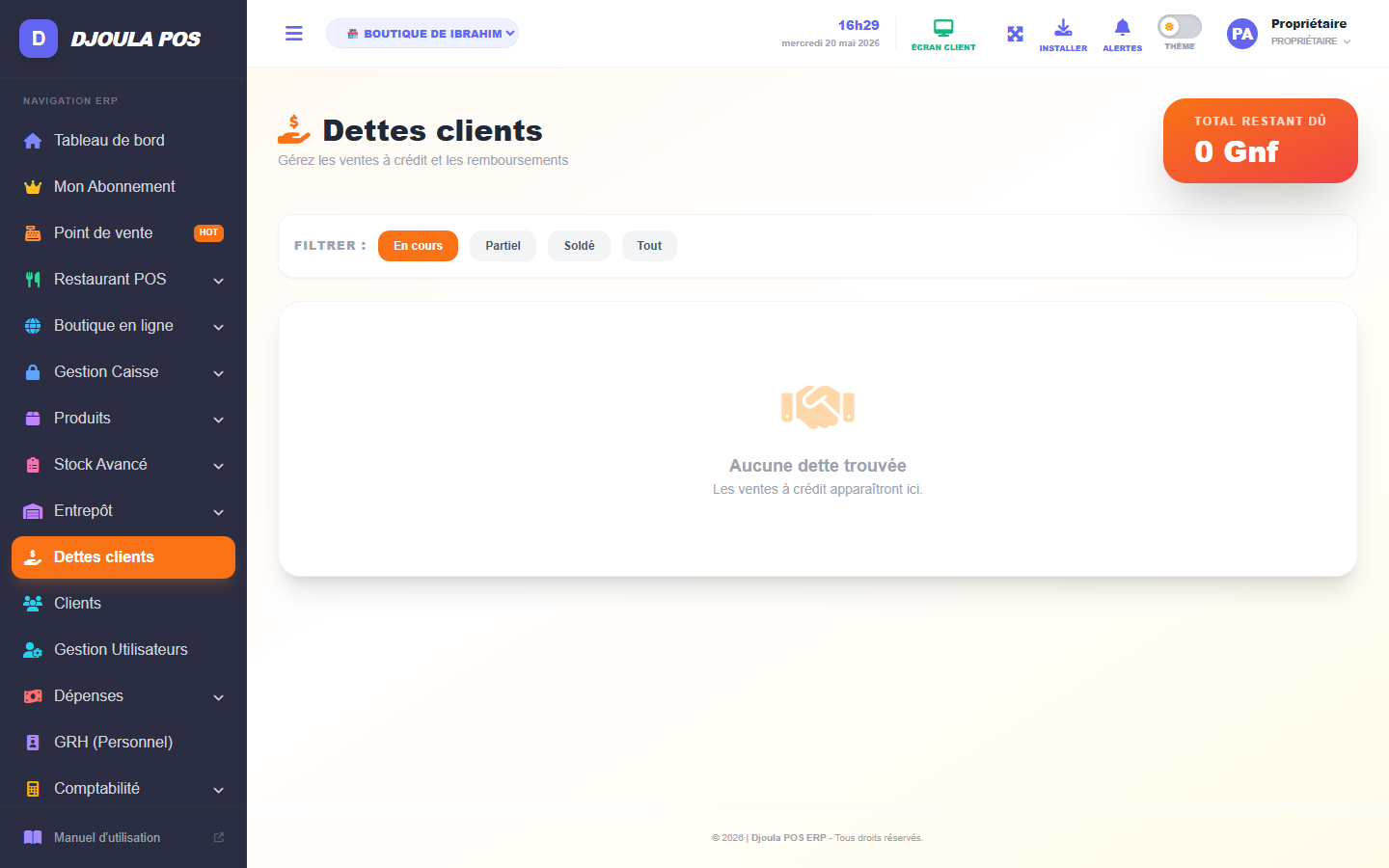
Le module Dettes clients vous permet de suivre les achats effectués à crédit (c'est-à-dire sans paiement immédiat) et de gérer les remboursements progressifs.
12.1 Créer une vente à crédit
Lors d'une vente dans le POS, sélectionnez Crédit comme mode de paiement. La dette est automatiquement enregistrée au nom du client.
Prérequis : Un client doit être associé à la vente pour enregistrer une dette.
12.2 Gérer les dettes
- Accédez à Dettes clients dans le menu
- La liste affiche tous les clients avec un solde impayé
- Cliquez sur un client pour voir le détail de ses dettes
Informations affichées :
- Date de la vente
- Montant total
- Montant déjà payé
- Solde restant
- Date d'échéance (si définie)
12.3 Enregistrer un remboursement
- Depuis la fiche d'un client endetté, cliquez sur Enregistrer un paiement
- Saisissez le montant reçu
- Sélectionnez le mode de paiement
- Validez
La dette est mise à jour automatiquement.
12.4 Conseils de gestion des dettes
- Définissez une limite de crédit par client dans sa fiche (module Clients)
- Imprimez un relevé de compte pour le remettre au client
- Configurez des alertes pour les dettes dépassant une certaine ancienneté
13. Clients (CRM)
Rôle du module
Le module Clients vous permet de constituer et gérer votre base de données clients, de suivre leur historique d'achats et de fidéliser votre clientèle.
13.1 Liste des clients
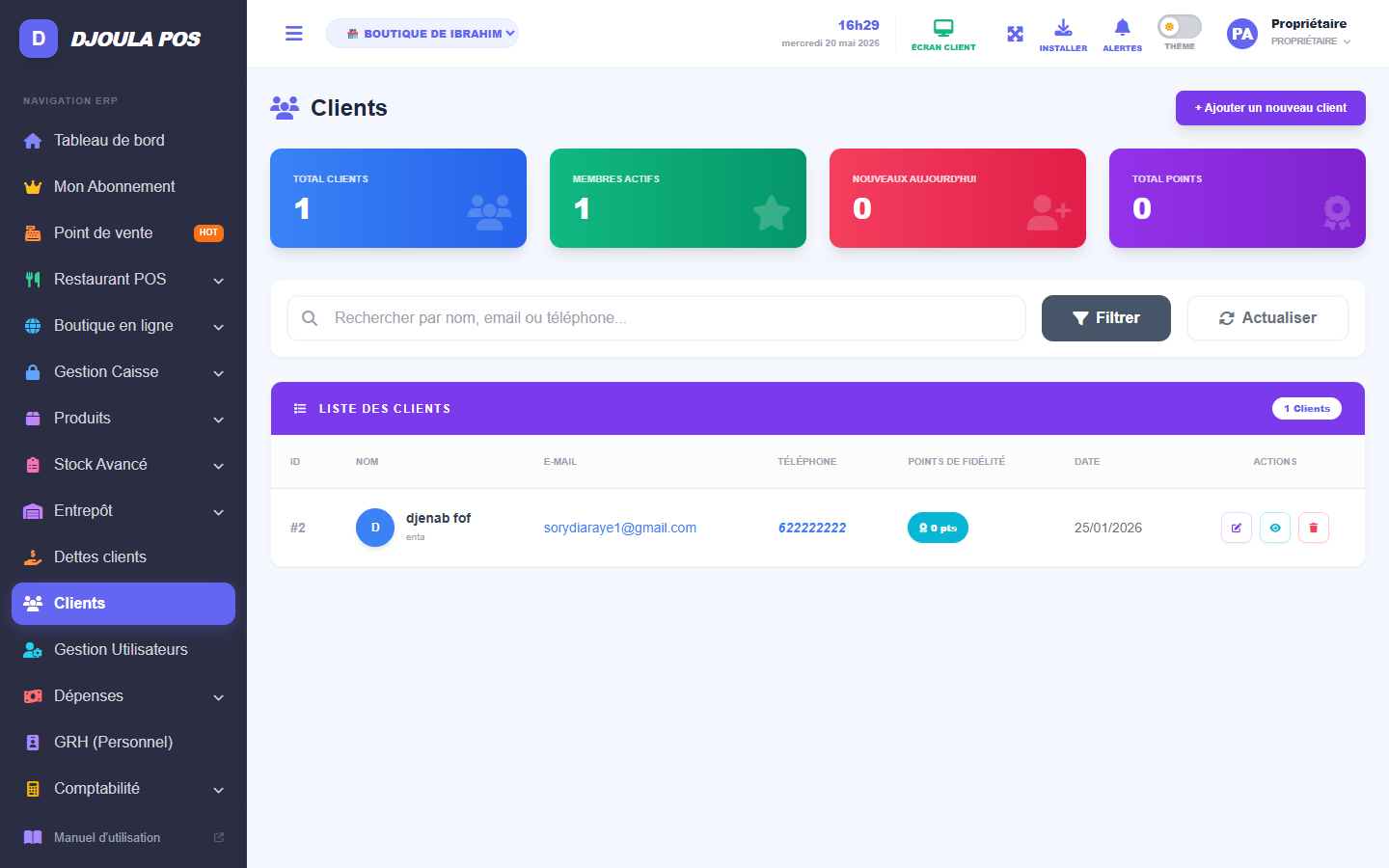
Accédez à Clients dans le menu.
La liste affiche : nom, téléphone, e-mail, dernière visite, total des achats, solde crédit.
Recherche : saisissez un nom, un numéro de téléphone ou une adresse e-mail dans la barre de recherche.
13.2 Ajouter un client
- Cliquez sur Nouveau client
- Renseignez les informations :
- Nom et prénom (obligatoires)
- Numéro de téléphone
- Adresse e-mail
- Adresse postale
- Date de naissance (pour offres d'anniversaire)
- Limite de crédit autorisée
- Cliquez sur Enregistrer
Astuce POS : Vous pouvez créer un nouveau client directement depuis l'écran POS sans quitter la vente.
13.3 Fiche client
Cliquez sur le nom d'un client pour accéder à sa fiche complète :
- Informations personnelles
- Historique des achats : toutes les transactions
- Solde de crédit (dettes)
- Statistiques : panier moyen, produits préférés, fréquence d'achat
- Notes : zone de commentaire libre
13.4 Modifier ou supprimer un client
- Modifier : cliquez sur le bouton Modifier dans la fiche client
- Supprimer : bouton Supprimer (uniquement si le client n'a pas de transactions ni de dettes)
14. Gestion des utilisateurs
Rôle du module
Ce module permet au propriétaire de créer et gérer les comptes des employés qui auront accès à l'application.
Accès : Réservé au rôle Owner (propriétaire).
14.1 Liste des utilisateurs
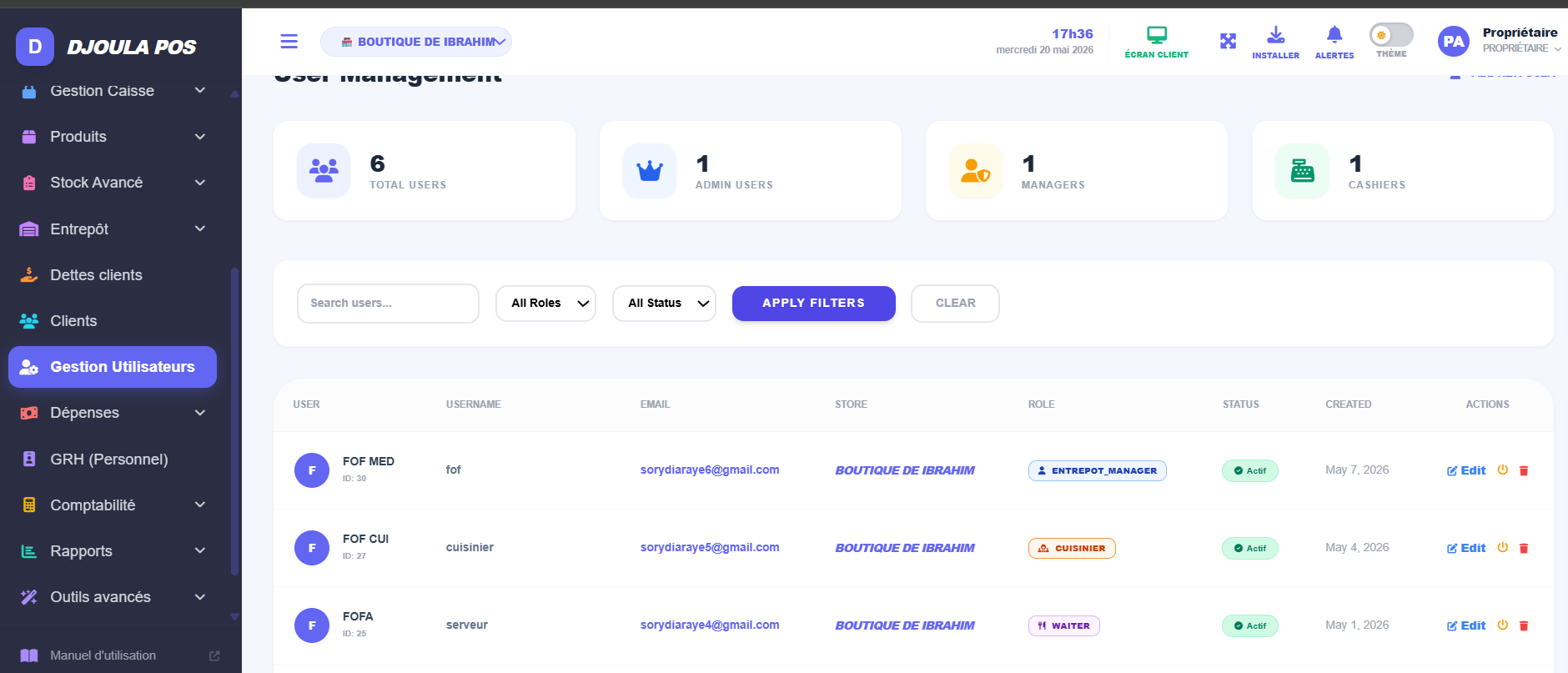
Accédez à Utilisateurs dans le menu.
La liste affiche : nom, rôle, boutique assignée, date de création, statut (actif/inactif).
14.2 Ajouter un utilisateur
- Cliquez sur Nouvel utilisateur
- Renseignez :
- Nom complet
- Nom d'utilisateur (identifiant de connexion, sans espace)
- Adresse e-mail
- Mot de passe temporaire (l'employé devra le changer)
- Rôle : cashier, manager, waiter, stock_manager, accountant
- Boutique(s) assignée(s)
- Cliquez sur Créer l'utilisateur
14.3 Modifier un utilisateur
Cliquez sur l'icône crayon pour modifier les informations d'un utilisateur. Vous pouvez notamment :
- Changer son rôle
- Changer sa boutique
- Réinitialiser son mot de passe
- Activer ou désactiver son compte
14.4 Désactiver un compte
Pour qu'un employé ne puisse plus se connecter sans supprimer son historique :
- Cliquez sur le bouton Désactiver dans sa fiche
- Confirmez l'action
Bonne pratique : Désactivez immédiatement le compte d'un employé qui quitte l'entreprise.
15. Dépenses
Rôle du module
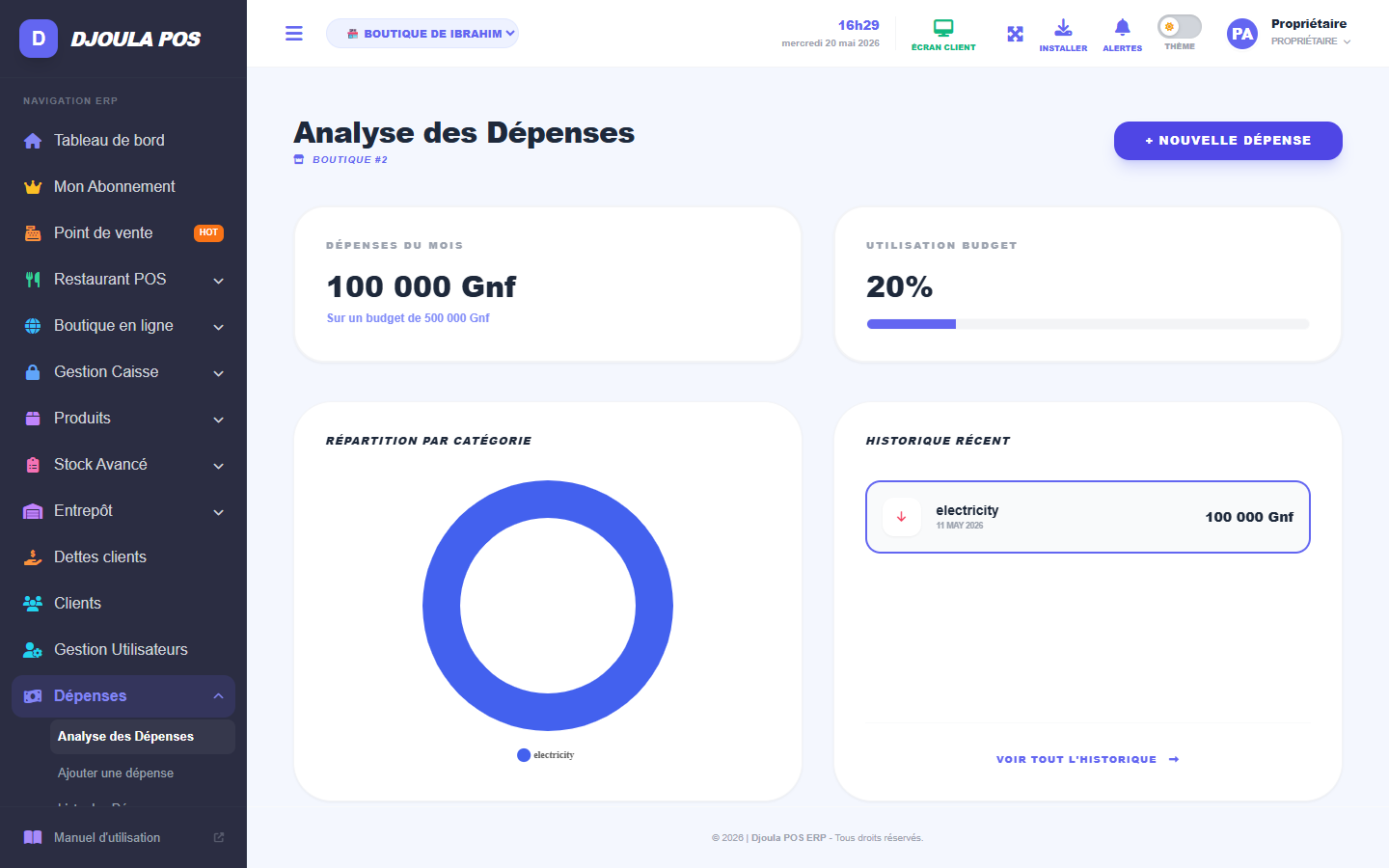
Le module Dépenses permet d'enregistrer toutes les sorties d'argent qui ne sont pas des remboursements fournisseurs (loyer, électricité, fournitures, salaires…).
15.1 Vue d'ensemble des dépenses
Accédez à Dépenses dans le menu pour voir :
- Graphique de répartition par catégorie
- Évolution mensuelle des dépenses
- Total du mois en cours
15.2 Ajouter une dépense
- Accédez à Dépenses → Ajouter une dépense
- Renseignez :
- Montant
- Catégorie (loyer, services, salaires, achats divers…)
- Date
- Description (description courte obligatoire)
- Pièce justificative (scan de facture, optionnel)
- Cliquez sur Enregistrer
15.3 Liste des dépenses
Accédez à Dépenses → Liste pour voir toutes les dépenses avec possibilité de :
- Filtrer par période, catégorie, montant
- Modifier ou supprimer une dépense
- Exporter en CSV ou Excel
15.4 Catégories de dépenses
Personnalisez vos catégories selon votre activité :
- Accédez à Dépenses → Catégories
- Cliquez sur Nouvelle catégorie
- Saisissez un nom et une couleur
- Validez
16. Ressources Humaines (RH)
Rôle du module
Le module RH centralise la gestion des employés, leur contrat, leurs présences, leurs congés et la génération automatique des fiches de paie.
Activation : Ce module doit être inclus dans votre plan d'abonnement.
16.1 Tableau de bord RH
La page RH affiche :
- Nombre total d'employés actifs
- Congés en attente d'approbation (badge d'alerte)
- Absences du jour
- Masse salariale du mois
16.2 Gestion des employés
Ajouter un employé :
- Accédez à RH → Employés
- Cliquez sur Nouvel employé
- Renseignez :
- Informations personnelles (nom, prénom, date de naissance, adresse, contact)
- Informations professionnelles (poste, date d'embauche, type de contrat)
- Informations de paie (salaire de base, type : mensuel/horaire/journalier)
- Boutique ou département d'affectation
- Validez
16.3 Suivi des présences
Accédez à RH → Présences pour :
- Voir le tableau de présence mensuel
- Enregistrer manuellement une présence ou une absence
- Visualiser les statistiques par employé (jours travaillés, absences, retards)
Astuce : Configurez des pointeuses virtuelles pour que les employés pointent eux-mêmes depuis l'application.
16.4 Gestion des congés
Demande de congé (côté employé) :
- L'employé accède à son profil et soumet une demande de congé
- Il précise les dates de début et de fin, le type (payé, sans solde, maladie) et un motif
Approbation (côté propriétaire) :
- Une alerte apparaît dans le menu RH
- Accédez à RH → Congés
- Consultez les demandes en attente
- Cliquez sur Approuver ou Refuser avec commentaire éventuel
16.5 Fiches de paie
- Accédez à RH → Paie
- Sélectionnez la période (mois/année)
- Cliquez sur Générer la paie pour calculer automatiquement les salaires selon les présences
- Vérifiez chaque fiche
- Cliquez sur Valider et publier
- Imprimez ou envoyez les fiches de paie par e-mail aux employés
16.6 Paramètres RH
Accédez à RH → Paramètres pour configurer :
- Jours ouvrables par semaine
- Types de congés et nombre de jours alloués
- Charges sociales et retenues
- Devise de paie
17. Comptabilité
Rôle du module
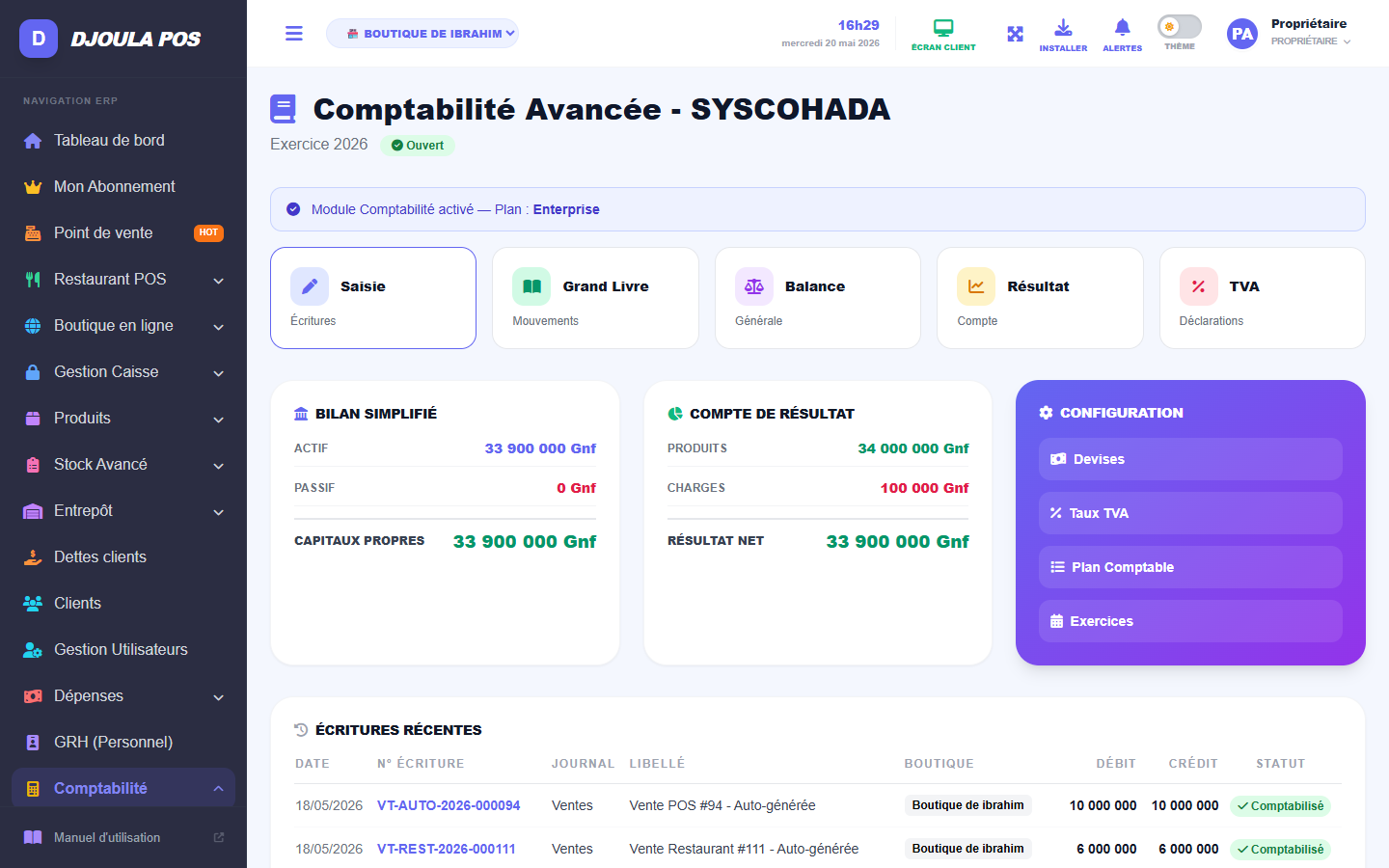
Le module Comptabilité permet de suivre la santé financière de votre entreprise avec un système de comptabilité intégré : plan comptable, écritures, bilan, grand livre, compte de résultat et gestion de la TVA.
Activation : Ce module doit être inclus dans votre plan d'abonnement.
17.1 Configuration initiale
Avant d'utiliser la comptabilité, configurez :
- Plan comptable (Comptabilité → Paramètres → Comptes) : définissez ou importez votre plan comptable
- Exercices fiscaux (Comptabilité → Paramètres → Exercices) : créez vos exercices comptables
- Taux de TVA (Comptabilité → Paramètres → TVA) : définissez vos taux de TVA
- Devises (Comptabilité → Paramètres → Devises) : configurez vos devises
17.2 Auto-configuration
- Accédez à Comptabilité → Auto-configuration
- Cette assistant automatise la configuration du plan comptable selon votre type d'activité
- Sélectionnez votre secteur d'activité
- Validez ; les comptes standards sont créés automatiquement
17.3 Saisie des écritures comptables
- Accédez à Comptabilité → Écritures
- Cliquez sur Nouvelle écriture
- Saisissez :
- Date de l'écriture
- Libellé
- Lignes débit/crédit avec les comptes concernés
- Validez
Bon à savoir : Les ventes enregistrées dans le POS génèrent automatiquement des écritures comptables si l'auto-comptabilisation est activée dans les paramètres.
17.4 Auto-validation des écritures
Accédez à Comptabilité → Auto-valider pour approuver en masse les écritures générées automatiquement par les ventes.
17.5 Bilan comptable
Accédez à Comptabilité → Bilan pour visualiser votre bilan (actif/passif) à une date donnée.
17.6 Grand livre
Accédez à Comptabilité → Grand livre pour voir l'historique complet des mouvements pour chaque compte.
17.7 Compte de résultat
Accédez à Comptabilité → Résultat pour visualiser :
- Total des produits (revenus)
- Total des charges (dépenses)
- Résultat net (bénéfice ou perte)
17.8 Déclaration de TVA
Accédez à Comptabilité → TVA pour :
- Visualiser la TVA collectée (sur ventes) et déductible (sur achats) par période
- Générer le formulaire de déclaration
18. Rapports et analyses
Rôle du module
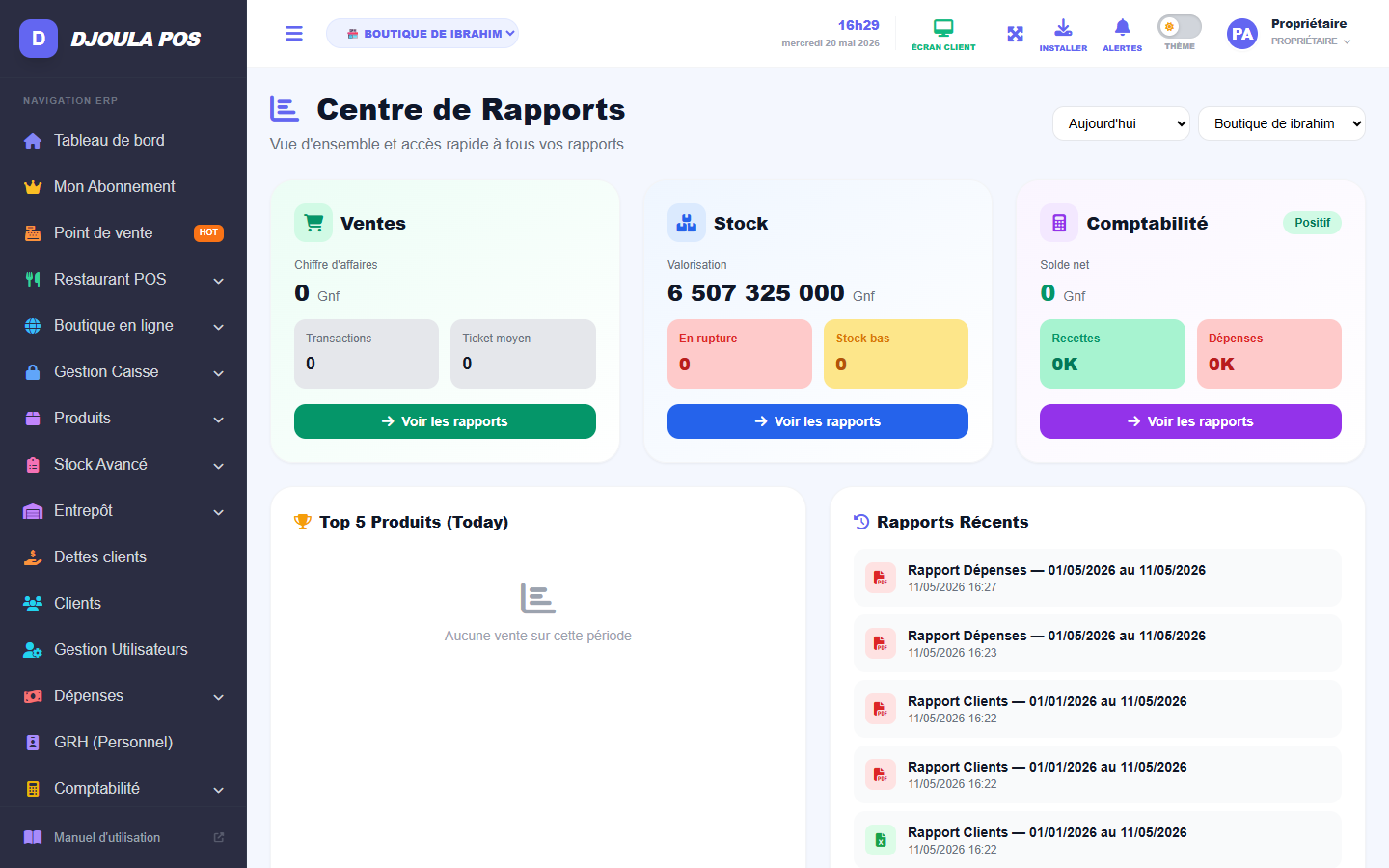
Le module Rapports centralise tous les tableaux de bord analytiques pour prendre des décisions éclairées sur votre activité.
18.1 Vue d'ensemble
Accédez à Rapports pour voir un résumé de vos KPIs principaux avec des graphiques d'évolution.
18.2 Rapport des ventes
Accédez à Rapports → Ventes pour analyser :
- Chiffre d'affaires par jour/semaine/mois/année
- Marge brute (prix de vente - coût d'achat)
- Nombre de transactions
- Panier moyen
- Classement des produits les plus vendus
- Ventes par caissier
- Ventes par boutique (multi-boutiques)
- Modes de paiement utilisés
Filtres disponibles :
- Période : aujourd'hui, semaine, mois, trimestre, année, personnalisé
- Boutique
- Caissier
- Catégorie de produit
Export : cliquez sur Exporter pour télécharger le rapport en Excel, CSV ou PDF.
18.3 Rapport de stock
Accédez à Rapports → Stock pour analyser :
- Valeur totale du stock
- Rotation des stocks (produits qui se vendent le plus/moins vite)
- Produits sans mouvement (dormants)
- Alertes de stock bas
18.4 Rapports clients
Accédez à Rapports → Clients pour analyser :
- Clients les plus fidèles (par volume d'achats)
- Fréquence de visite
- Clients inactifs
- Répartition géographique
18.5 Rapport de caisse
Accédez à Rapports → Caisse pour consulter les synthèses de toutes les sessions de caisse avec comparaison des écarts.
18.6 Rapport des dépenses
Accédez à Rapports → Dépenses pour analyser la répartition et l'évolution de vos charges.
18.7 Rapport fournisseurs
Accédez à Rapports → Fournisseurs pour voir le volume d'achats par fournisseur et l'historique des commandes.
19. Paramètres de la boutique
Rôle du module
Les paramètres vous permettent de personnaliser l'application selon les besoins de votre boutique.
Accès : Réservé au rôle Owner et Admin.
19.1 Vue d'ensemble des paramètres
Accédez à Paramètres dans le menu pour voir toutes les sections de configuration.
19.2 Paramètres généraux
Accédez à Paramètres → Général pour configurer :
| Paramètre | Description |
|-----------|-------------|
| Nom de la boutique | Affiché sur les tickets et la boutique en ligne |
| Logo | Logo de votre boutique (format PNG recommandé) |
| Devise | Devise principale pour les prix |
| Fuseau horaire | Pour l'horodatage des transactions |
| Langue de l'interface | Langue affichée dans l'application |
| Format de date | JJ/MM/AAAA ou MM/JJ/AAAA |
| Coordonnées | Adresse, téléphone, e-mail (apparaissent sur les tickets) |
| Message pied de ticket | Texte personnalisé en bas de chaque reçu |
19.3 Gestion des boutiques
Si vous avez plusieurs boutiques :
- Accédez à Paramètres → Boutiques
- Consultez la liste de toutes vos boutiques
- Cliquez sur Ajouter une boutique pour en créer une nouvelle
- Configurez chaque boutique séparément (nom, adresse, devise locale)
Limite : Le nombre de boutiques est limité par votre plan d'abonnement.
19.4 Paramètres de paiement
Accédez à Paramètres → Paiement pour activer les méthodes de paiement :
- Espèces
- Carte bancaire
- Mobile Money (Orange Money, Wave, MTN, etc.)
- Virement bancaire
- Crédit (vente à crédit)
Pour chaque méthode, vous pouvez l'activer/désactiver et configurer des libellés personnalisés.
19.5 Notifications
Accédez à Paramètres → Notifications pour configurer :
- Alertes stock bas (par e-mail)
- Notifications de nouvelles commandes en ligne
- Rappels de congés en attente
- Alertes d'expiration d'abonnement
19.6 Sécurité
Accédez à Paramètres → Sécurité pour :
- Configurer la durée de session (déconnexion automatique après inactivité)
- Activer l'authentification à deux facteurs (2FA)
- Consulter les journaux de connexion
19.7 Sauvegarde
Accédez à Paramètres → Sauvegarde pour :
- Télécharger une sauvegarde de vos données
- Programmer des sauvegardes automatiques
- Restaurer une sauvegarde précédente
Conseil : Effectuez une sauvegarde manuelle avant toute opération importante.
19.8 API
Accédez à Paramètres → API pour :
- Générer des clés API pour connecter des applications tierces
- Consulter la documentation API
- Voir les logs d'appels API
19.9 Personnalisation visuelle (logo et couleur)
Accédez à Paramètres → Général pour personnaliser l'apparence de votre espace de travail.
Téléverser votre logo
Le logo s'affiche dans la barre latérale à la place de l'icône "D" par défaut.
- Dans la section Logo de la boutique, cliquez sur la zone en pointillés (ou sur le logo existant)
- Sélectionnez votre fichier image depuis votre appareil
- Formats acceptés : JPG, PNG, GIF, WebP
- Taille maximale : 2 Mo
- Dimensions recommandées : au moins 100 × 100 px, format carré
- Un aperçu instantané s'affiche dans la zone
- Cliquez sur Enregistrer les paramètres pour valider
Supprimer le logo :
- Cliquez sur la croix rouge qui apparaît au survol du logo actuel
- Le logo est supprimé et remplacé par l'icône "D" de la couleur principale
Conseil : Utilisez un logo sur fond transparent (PNG) pour un rendu optimal sur la barre latérale sombre.
Choisir la couleur principale
La couleur principale est appliquée sur l'ensemble de l'interface : boutons d'action, liens actifs dans la sidebar, badges, indicateurs de progression, etc.
Via les palettes de couleurs prédéfinies :
- Dans la section Couleur principale, cliquez sur l'un des 10 swatches de couleur prédéfinis
- La couleur est immédiatement appliquée en aperçu sur la page
- Cliquez sur Enregistrer les paramètres
Via le sélecteur de couleur personnalisé :
- Cliquez sur le cercle coloré (color picker) à côté du champ hexadécimal
- Sélectionnez votre couleur dans la roue chromatique
- OU saisissez directement un code hexadécimal (ex.
#e11d48) dans le champ - L'aperçu se met à jour en temps réel
- Cliquez sur Enregistrer les paramètres
Couleurs prédéfinies disponibles :
| Couleur | Code | Usage typique |
|---------|------|---------------|
| Indigo (défaut) | #6366f1 | Universel, modern |
| Violet | #8b5cf6 | Créatif, luxe |
| Rose | #ec4899 | Beauté, mode |
| Rouge | #ef4444 | Restauration rapide, urgence |
| Orange | #f97316 | Alimentation, énergie |
| Vert | #22c55e | Épicerie, santé |
| Bleu ciel | #0ea5e9 | Tech, services |
| Teal | #14b8a6 | Spa, bien-être |
| Ambre | #f59e0b | Artisanat, café |
| Ardoise foncé | #1e293b | Sobre, professionnel |
Important : La couleur choisie s'applique immédiatement après enregistrement sur toutes les pages de votre espace boutique (sidebar, boutons, accents). Elle ne s'applique pas à l'espace kiosque public.
20. Abonnement
Rôle du module
Le module Abonnement vous permet de consulter votre plan actuel, son état et d'effectuer une mise à niveau si nécessaire.
20.1 Consulter votre abonnement
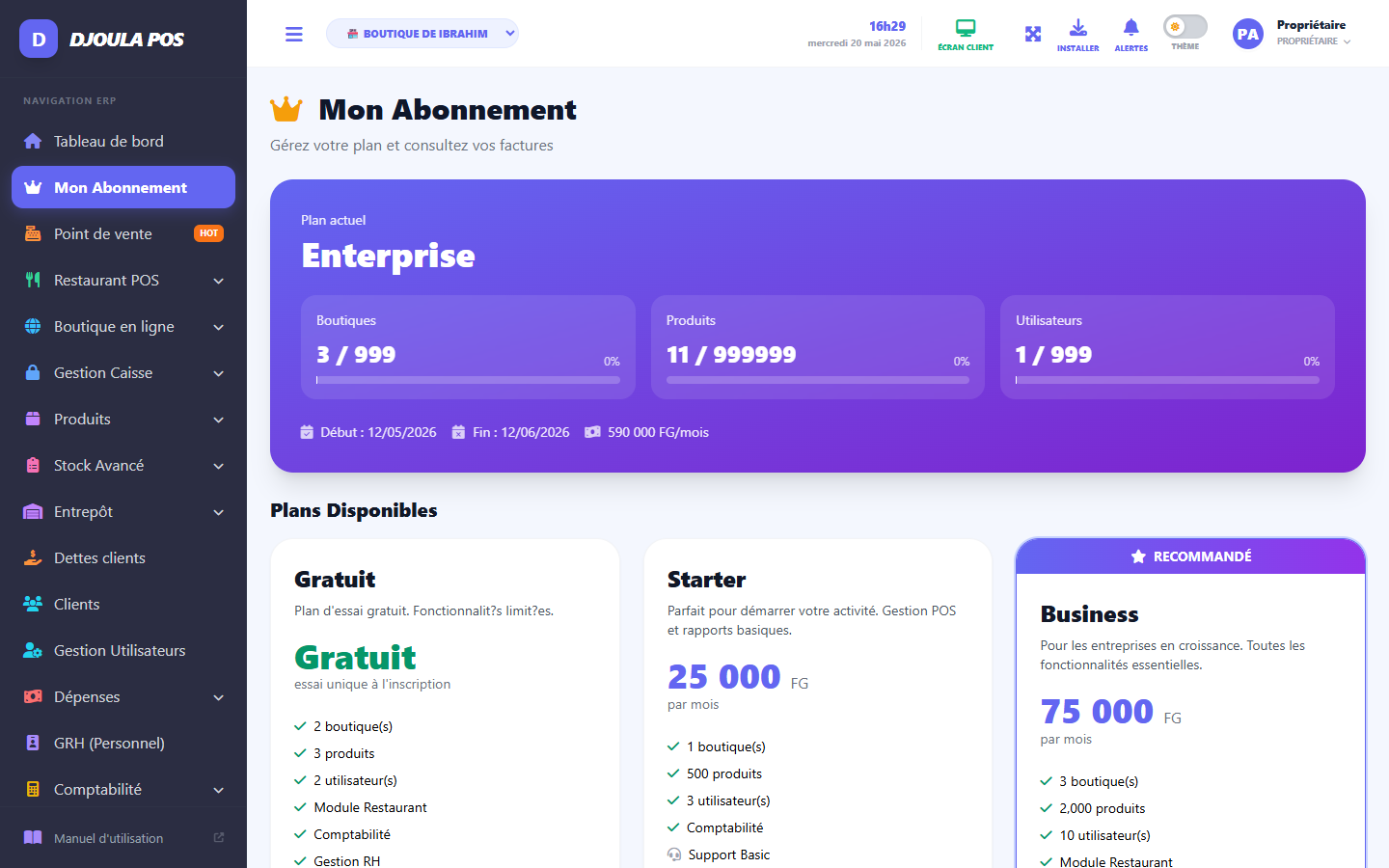
Accédez à Abonnement dans le menu (icône couronne).
La page affiche :
- Plan actuel (Starter, Professional, Enterprise…)
- Statut : Actif, Essai, Expiré
- Date d'expiration
- Utilisation actuelle vs limites du plan (boutiques, produits, utilisateurs, transactions)
20.2 Indicateurs d'utilisation
Des jauges colorées montrent votre consommation pour chaque ressource :
- 🟢 Vert : utilisation normale (< 75%)
- 🟡 Orange : utilisation élevée (75-95%)
- 🔴 Rouge : limite presque atteinte (> 95%)
20.3 Mettre à niveau (upgrade)
Si vous atteignez les limites de votre plan :
- Cliquez sur Mettre à niveau
- Comparez les plans disponibles
- Choisissez le plan adapté à vos besoins
- Procédez au paiement (en ligne ou manuel selon les options configurées)
20.4 Alertes d'expiration
Un badge rouge clignotant apparaît dans le menu à 7 jours de l'expiration. Un e-mail est également envoyé automatiquement.
21. Administration (espace super-admin)
Accès : Cette section est réservée aux super-administrateurs de la plateforme. Elle n'est pas accessible aux propriétaires de boutiques.
21.1 Tableau de bord admin
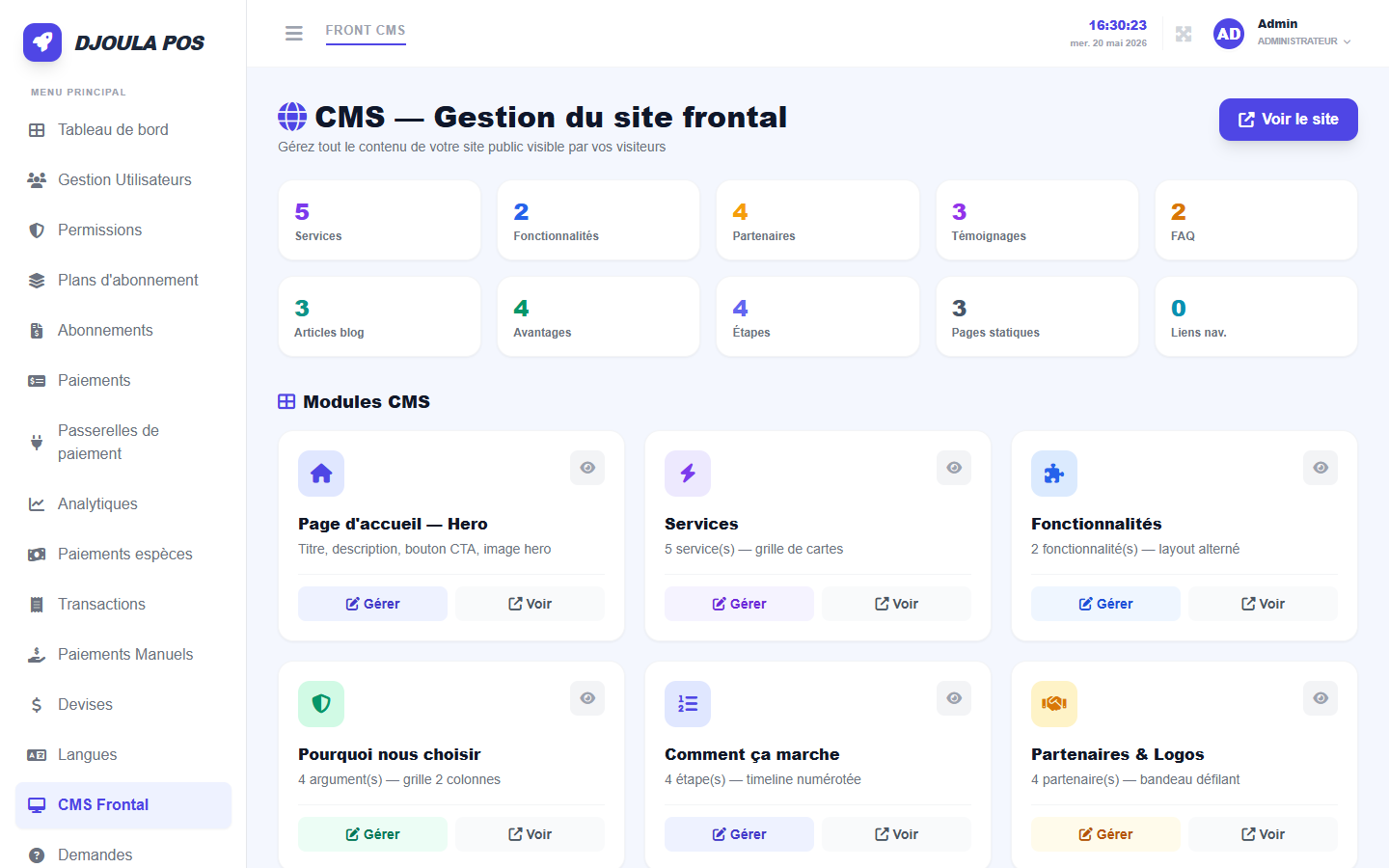
Le tableau de bord administrateur affiche :
- Nombre total de boutiques actives
- Revenus de la plateforme
- Nouveaux abonnements
- Tickets de support ouverts
21.2 Gestion des utilisateurs
Accédez à Utilisateurs pour :
- Voir tous les comptes owners de la plateforme
- Créer, modifier ou suspendre des comptes
- Réinitialiser des mots de passe
21.3 Gestion des plans et abonnements
Plans :
- Accédez à Plans
- Créez ou modifiez les plans d'abonnement (nom, prix, limites, modules inclus)
Abonnements :
- Accédez à Abonnements
- Consultez tous les abonnements actifs, en essai, expirés
- Créez manuellement un abonnement pour un client
21.4 Gestion des paiements
Accédez à Paiements pour voir toutes les transactions de paiement d'abonnement.
Paiements manuels :
- Accédez à Paiements manuels
- Validez ou rejetez les paiements soumis manuellement par les clients (avec preuve de virement)
21.5 Passerelles de paiement
Accédez à Passerelles de paiement pour configurer les intégrations de paiement :
- Stripe
- PayPal
- PayStack
- CinetPay
- Orange Money
- UBA / Djombi
Pour chaque passerelle : activez/désactivez, saisissez les clés API (mode test et production).
21.6 Analytics
Accédez à Analytics pour voir les statistiques globales de la plateforme : revenus, croissance des abonnements, taux de churn.
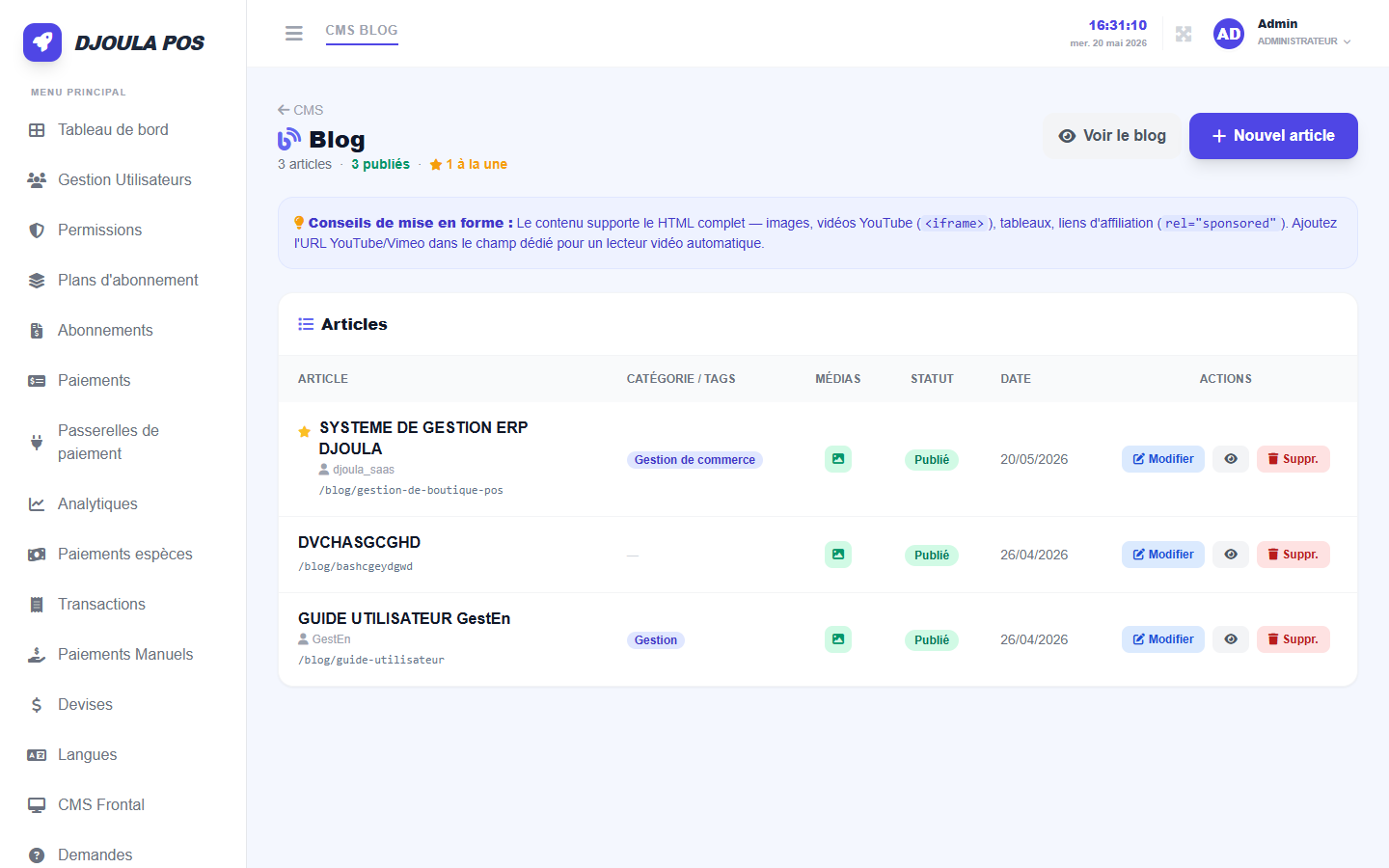
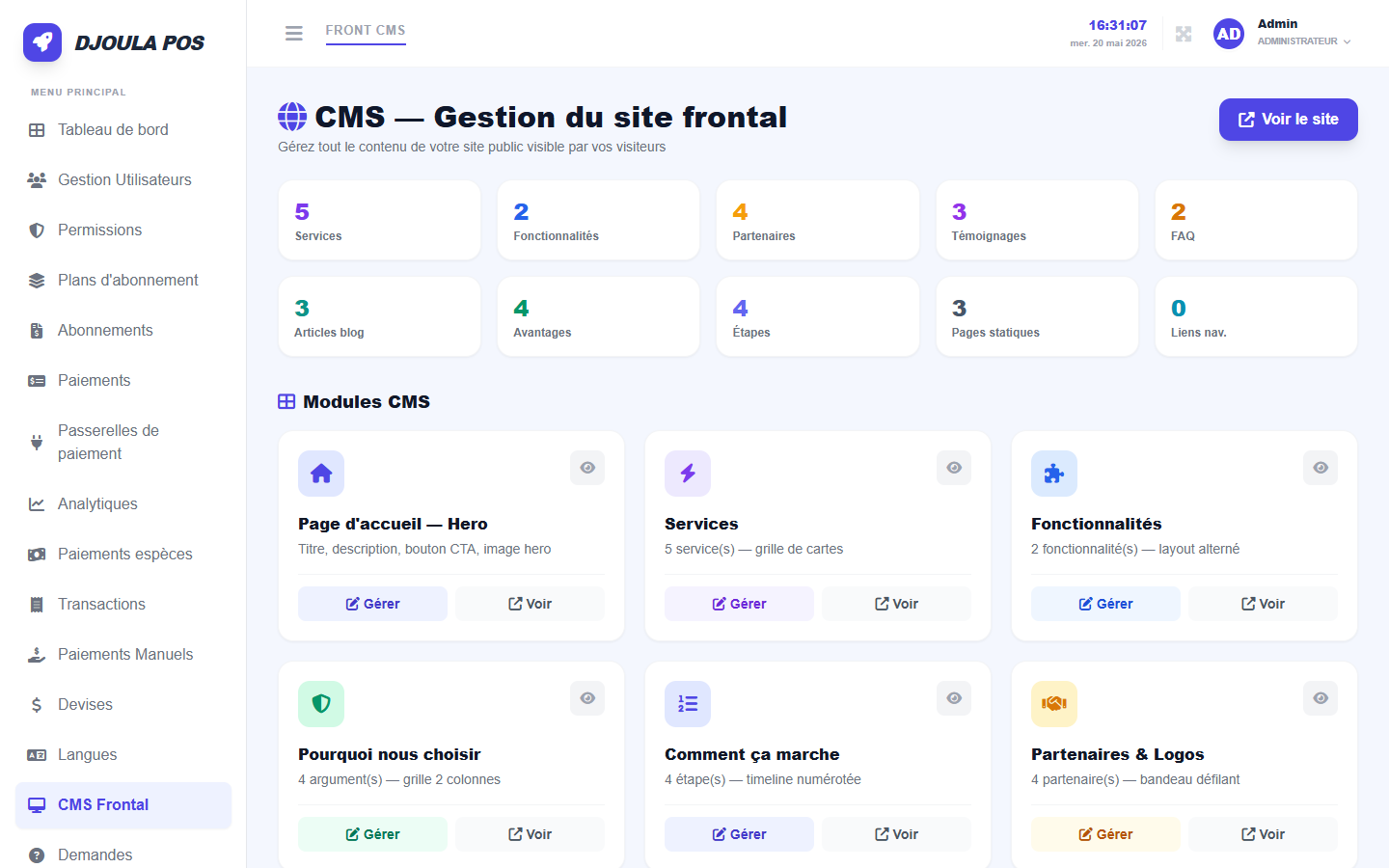
21.7 Gestion du CMS (Site vitrine)
Accédez à CMS pour gérer le contenu du site vitrine public de la plateforme :
- Page d'accueil (hero, fonctionnalités, tarifs, témoignages)
- Blog
- Pages statiques
- Menu de navigation
- Pied de page
21.8 Devises et langues
- Devises : ajoutez des devises et configurez les taux de change
- Langues : gérez les traductions de l'interface
21.9 Paramètres système
Accédez à Paramètres pour configurer :
- Informations générales de la plateforme
- Configuration des e-mails (SMTP)
- Paramètres de sécurité globaux
21.10 Logs et journaux
Accédez à Logs pour consulter les journaux d'activité système (connexions, erreurs, actions sensibles).
21.11 Sauvegarde système
Accédez à Sauvegarde pour déclencher ou télécharger une sauvegarde complète de la base de données de la plateforme.
21.12 Permissions
Accédez à Permissions pour personnaliser les droits d'accès de chaque rôle à granularité fine.
22. Outils avancés
22.1 Alertes intelligentes
Le module Alertes intelligentes surveille en permanence votre activité et vous prévient automatiquement lorsque quelque chose mérite votre attention, sans que vous ayez à vérifier manuellement chaque indicateur.
Types d'alertes
Alertes stock :
| Niveau | Déclencheur | Action recommandée |
|--------|-------------|-------------------|
| Critique (rouge) | Stock = 0 ou stock ≤ 25 % du seuil minimum | Réapprovisionnement urgent |
| Avertissement (orange) | Stock < seuil minimum | Planifier une commande fournisseur |
Alertes caisse :
- Écart important : différence entre caisse théorique et réelle > seuil configuré à la clôture
- Session ouverte depuis plus de 24h : rappel de clôture en fin de journée
- Entrée/sortie inhabituellement élevée : mouvement de caisse dépassant la moyenne journalière
Alertes ventes :
- Chute des ventes : le CA du jour est significativement inférieur à la moyenne des 7 derniers jours
- Pic des ventes : volume anormalement élevé (détection de période de rush)
- Produit sans vente : article actif n'ayant généré aucune vente depuis plus de 30 jours
Consulter les alertes
- Accédez à Tableau de bord — les alertes actives sont affichées dans le panneau de droite
- OU cliquez sur l'icône cloche dans l'en-tête — les alertes non lues y sont listées
- Cliquez sur une alerte pour accéder directement au module concerné
Configurer les alertes
- Accédez à Paramètres → Notifications
- Activez ou désactivez chaque type d'alerte
- Configurez les seuils (montant d'écart de caisse, pourcentage de chute de ventes, etc.)
- Choisissez le canal de notification : badge dans l'application, e-mail, ou les deux
Conseil : Configurez les alertes e-mail pour recevoir un résumé quotidien même si vous n'êtes pas connecté à l'application.
22.2 Cartes cadeaux
Le module Cartes cadeaux vous permet d'émettre, de vendre et de valider des cartes cadeaux physiques ou numériques.
Activation : Ce module doit être inclus dans votre plan d'abonnement.
Créer une carte cadeau
- Accédez à Cartes cadeaux → Nouvelle carte
- Renseignez :
- Montant (valeur monétaire de la carte)
- Code (généré automatiquement ou saisi manuellement)
- Date d'expiration (optionnelle)
- Nom du bénéficiaire (optionnel)
- Cliquez sur Générer la carte
- Imprimez ou envoyez par e-mail le code au bénéficiaire
Vendre une carte cadeau au POS
- Dans le POS, recherchez le produit Carte cadeau (doit être créé dans le catalogue)
- Ajoutez-le au panier
- À l'encaissement, le système demande à associer le code de carte générée
- Le paiement est enregistré normalement
Utiliser une carte cadeau comme moyen de paiement
- Lors de l'encaissement d'une vente, sélectionnez Carte cadeau comme mode de paiement
- Saisissez ou scannez le code de la carte
- Le solde disponible s'affiche ; s'il est insuffisant, complétez avec un autre moyen de paiement
- Validez — le solde de la carte est automatiquement débité
Consulter l'historique des cartes
Accédez à Cartes cadeaux → Liste pour voir :
- Toutes les cartes émises (actives, utilisées, expirées)
- Le solde restant de chaque carte
- L'historique des transactions par carte
22.3 Intégrations
Le module Intégrations vous permet de connecter Djoula POS à des services externes pour automatiser votre communication et votre logistique.
Activation : Certaines intégrations nécessitent un plan avancé.
WhatsApp Business
Connectez votre compte WhatsApp Business pour :
- Envoyer automatiquement les confirmations de commande aux clients
- Envoyer les reçus de paiement par message
- Notifier les clients quand leur commande est prête
Configuration :
- Accédez à Intégrations → WhatsApp
- Scannez le QR code avec votre téléphone (WhatsApp → Appareils connectés)
- Activez les types de notifications souhaités
- Testez avec un numéro de téléphone
Mailchimp (E-mail marketing)
Synchronisez votre base clients avec Mailchimp pour des campagnes e-mail ciblées.
Configuration :
- Accédez à Intégrations → Mailchimp
- Saisissez votre clé API Mailchimp
- Sélectionnez la liste de contacts de destination
- Activez la synchronisation automatique
Une fois active, tout nouveau client créé dans Djoula POS est ajouté automatiquement à votre liste Mailchimp.
Intégration livraison
Connectez un service de livraison partenaire pour gérer les expéditions de commandes en ligne directement depuis Djoula POS.
Configuration :
- Accédez à Intégrations → Livraison
- Sélectionnez votre prestataire de livraison
- Saisissez vos identifiants (clé API ou code partenaire)
- Définissez les zones de livraison et les tarifs
- Activez l'intégration
Une fois connecté, les commandes en ligne avec livraison peuvent être transmises automatiquement au service de livraison.
23. Application mobile (PWA)
Djoula POS est une Progressive Web App (PWA) : elle peut être installée sur votre téléphone ou tablette pour une expérience quasi-native, sans passer par un App Store.
23.1 Installer l'application sur Android
- Ouvrez l'URL de Djoula POS dans Chrome pour Android
- Connectez-vous à votre compte
- Un bandeau "Ajouter à l'écran d'accueil" apparaît automatiquement en bas de l'écran
- Si le bandeau n'apparaît pas : appuyez sur les 3 points en haut à droite → Installer l'application
- Appuyez sur Installer
- L'icône Djoula POS apparaît sur votre écran d'accueil
23.2 Installer l'application sur iPhone / iPad
- Ouvrez l'URL de Djoula POS dans Safari
- Appuyez sur l'icône Partager (carré avec flèche vers le haut)
- Faites défiler et appuyez sur "Sur l'écran d'accueil"
- Modifiez le nom si désiré, puis appuyez sur Ajouter
- L'icône Djoula POS apparaît sur votre écran d'accueil
23.3 Installer sur ordinateur (Windows / Mac)
Dans Chrome ou Edge :
- Accédez à l'URL de Djoula POS
- Cliquez sur l'icône d'installation dans la barre d'adresse (icône écran avec flèche)
- Confirmez l'installation
L'application s'ouvre ensuite dans sa propre fenêtre, sans barre d'adresse du navigateur.
23.4 Avantages de l'installation PWA
| Fonctionnalité | Navigateur | App installée |
|---------------|-----------|---------------|
| Plein écran sans barre d'adresse | Non | Oui |
| Icône sur l'écran d'accueil | Non | Oui |
| Chargement plus rapide | Non | Oui (cache) |
| Notifications push | Limité | Oui |
| Accessible hors connexion (pages en cache) | Non | Oui (lecture seule) |
23.5 Mode hors connexion
Important : Djoula POS nécessite une connexion internet pour enregistrer des ventes et accéder aux données en temps réel.
Cependant, si vous perdez momentanément la connexion :
- Les pages déjà chargées restent lisibles grâce au cache du navigateur
- Une bannière "Vous êtes hors connexion" s'affiche automatiquement
- Les actions de vente et de sauvegarde sont bloquées jusqu'au rétablissement
- Dès que la connexion revient, la bannière disparaît et l'application fonctionne normalement
Conseil : Pour les environnements avec connexion instable, assurez-vous de garder la page du POS chargée et évitez de la fermer entre chaque vente.
24. Foire aux questions (FAQ)
Questions générales
Q : Puis-je utiliser Djoula POS sur mon téléphone ?
R : Oui. L'application est entièrement responsive (adaptée aux mobiles). Elle fonctionne sur Android et iOS via le navigateur web. Vous pouvez également l'installer comme application PWA en suivant les instructions du chapitre 23.
Q : Peut-on travailler hors connexion ?
R : Partiellement. Djoula POS nécessite une connexion internet pour enregistrer des ventes et accéder aux données en temps réel. Cependant, si vous avez installé l'application en PWA, les pages déjà chargées restent accessibles en lecture seule et une bannière vous avertit de la perte de connexion. Les ventes reprennent dès que la connexion est rétablie.
Q : Combien de boutiques peut-on gérer ?
R : Cela dépend de votre plan d'abonnement. Consultez la page Abonnement pour connaître votre limite.
Questions sur le POS
Q : Le code-barres ne fonctionne pas, que faire ?
R : Vérifiez que le scanner est bien branché et reconnu par le navigateur. Testez en saisissant manuellement le code dans la barre de recherche du POS. Si le produit n'est pas trouvé, vérifiez que le code-barres est bien enregistré dans la fiche produit.
Q : Comment annuler une vente déjà validée ?
R : Une vente validée ne peut pas être supprimée pour préserver l'intégrité des données comptables. Vous devez effectuer un avoir (remboursement) depuis la liste des transactions.
Q : L'imprimante de tickets ne fonctionne pas.
R : Assurez-vous que l'imprimante est allumée, connectée et configurée comme imprimante par défaut dans votre système. Testez une impression depuis les paramètres de l'imprimante. Pour les imprimantes thermiques, vérifiez que le pilote est installé.
Questions sur le stock
Q : Le stock n'a pas été déduit après une vente.
R : Vérifiez que la gestion du stock est activée pour le produit concerné dans sa fiche (certains produits peuvent avoir le suivi de stock désactivé pour les services ou les produits immatériels).
Q : Pourquoi mon stock affiche un nombre négatif ?
R : Cela peut arriver si des ventes ont été enregistrées alors que le stock était à zéro sans blocage activé. Faites un ajustement de stock pour corriger, et activez l'option "Bloquer la vente si stock insuffisant" dans les paramètres.
Questions sur les utilisateurs
Q : Un employé ne peut pas se connecter.
R : Vérifiez que son compte est actif (non désactivé) dans Utilisateurs, que ses identifiants sont corrects, et qu'il accède bien à la bonne URL.
Q : Un employé a perdu son mot de passe.
R : En tant que propriétaire, accédez à Utilisateurs, cliquez sur l'employé et utilisez la fonction Réinitialiser le mot de passe pour lui en générer un nouveau.
Questions sur la caisse
Q : J'ai oublié de clôturer la caisse hier soir.
R : La session de caisse reste ouverte jusqu'à ce qu'elle soit clôturée manuellement. Clôturez-la maintenant avec la date réelle. Si le montant physique a changé depuis, corrigez dans le champ "montant compté".
Q : Il y a un écart dans mon rapport de caisse.
R : Les écarts sont normaux et fréquents. Ils peuvent être dûs à des erreurs de rendu monnaie ou à des petites transactions non enregistrées. Notez le motif dans le champ commentaire lors de la clôture.
Questions sur le kiosque
Q : Comment accéder à l'interface kiosque ?
R : L'URL du kiosque est votre-domaine/kiosk.php?store_id=ID. Votre administrateur vous communique l'adresse exacte. Ouvrez-la dans Chrome en mode plein écran (F11) sur la tablette dédiée.
Q : Les commandes kiosque apparaissent-elles dans le module restaurant ?
R : Oui. Elles apparaissent avec la mention Kiosque à la place du numéro de table. Le workflow est identique : envoi en cuisine → préparation → prête → encaissement.
Q : Peut-on personnaliser les produits affichés sur le kiosque ?
R : Le kiosque affiche tous les produits actifs de votre catalogue, organisés par catégorie. Pour exclure un produit du kiosque, désactivez-le temporairement dans le module Produits.
Questions sur la personnalisation
Q : Mon logo ne s'affiche pas après l'avoir uploadé.
R : Vérifiez que le format est JPG, PNG, GIF ou WebP, et que la taille est inférieure à 2 Mo. Rechargez la page après l'enregistrement. Si le problème persiste, vérifiez que le dossier public/images/ de votre serveur a les droits d'écriture.
Q : J'ai changé la couleur principale mais certains boutons restent en indigo.
R : Effectuez un rechargement forcé du navigateur (Ctrl+Shift+R) pour vider le cache CSS. La couleur s'applique via une variable CSS globale qui remplace toutes les classes indigo de l'interface.
Questions sur l'abonnement
Q : Que se passe-t-il si mon abonnement expire ?
R : Après expiration, l'accès à l'application est restreint. Vous pouvez toujours vous connecter pour consulter vos données et renouveler votre abonnement, mais les ventes et opérations sont bloquées.
Q : Comment récupérer mes données si je cesse d'utiliser l'application ?
R : Avant expiration, effectuez une sauvegarde complète depuis Paramètres → Sauvegarde. Les données sont exportées en format standard récupérable.
25. Conclusion
Djoula POS est une solution complète pensée pour simplifier la gestion de votre commerce au quotidien. En maîtrisant les modules décrits dans ce manuel, vous disposerez de tous les outils pour :
- Accélérer vos ventes grâce à un POS intuitif
- Contrôler vos stocks en temps réel
- Fidéliser vos clients avec un suivi personnalisé
- Piloter votre entreprise avec des rapports précis
- Collaborer efficacement avec vos équipes
Conseils pour une bonne prise en main
- Commencez par les fondamentaux : configurez d'abord vos produits, puis testez le POS avec quelques ventes d'essai
- Formez vos employés sur les modules qu'ils utilisent (caissiers → POS et caisse, gérants → rapports et stock)
- Effectuez des sauvegardes régulières de vos données
- Consultez régulièrement les rapports pour détecter rapidement les anomalies
- Maintenez votre catalogue produits à jour pour des stocks fiables
Besoin d'aide ?
Si vous rencontrez un problème non couvert par ce manuel :
- Consultez la base de connaissances en ligne depuis l'espace admin (Aide → Base de connaissances)
- Soumettez un ticket de support depuis le menu Aide de l'application
- Contactez votre administrateur système
Document préparé par l'équipe Djoula POS — Version 2.0 — Mai 2026
Nouveautés v2.0 : Kiosque libre-service (§6.8), Personnalisation logo & couleur (§19.9), Alertes intelligentes (§22.1), Cartes cadeaux (§22.2), Intégrations (§22.3), Application mobile PWA (§23).
Ce manuel est susceptible d'évoluer avec les mises à jour de l'application.